※本記事はアフィリエイト広告を含みます。掲載内容は2026年8月9日時点の公式情報を基に確認しています。
WiMAXの速度測定は、1回の最大値を確認するためではなく、「いつ・どこで・何をすると困るのか」を切り分けるために行います。下り、上り、Pingの意味を分け、同じ端末・同じ場所で朝と夜など複数回測ると、回線、電波、宅内Wi-Fi、接続機器のどこに原因がありそうか判断しやすくなります。
数字が高くてもオンライン会議が途切れることはあり、数字が低めでも普段のWeb閲覧に困らない場合があります。広告上の最大通信速度は理論上の値であり、実測値を保証するものではありません。この記事では、測定前の準備、結果の読み方、比較方法、改善の順番を解説します。
下り・上り・Pingは何を表す?
| 項目 | 意味 | 影響しやすい用途 |
|---|---|---|
| 下り速度 | インターネットから端末へ受け取る速度 | Web閲覧、動画視聴、アプリの取得 |
| 上り速度 | 端末からインターネットへ送る速度 | 写真・動画投稿、クラウド保存、ライブ配信 |
| Ping | 通信の応答にかかる時間 | オンラインゲーム、通話、遠隔操作 |
下りと上りは一般にMbpsなどで表示され、数値が大きいほど一定時間に多くのデータを送受信できる目安になります。Pingはmsで表示され、応答にかかる時間なので一般には小さいほうが応答しやすいと考えられます。ただし、測定サーバーや経路が変われば結果も変わるため、別サイトの数字を単純に横並びにしないようにします。

速度測定で大きな数字が出れば、その回線は速いと判断してよいですか?

1回だけでは判断できません。同じ条件で複数回測り、夜間の変化、Pingのばらつき、実際の動画や会議が安定するかを合わせて確認しましょう。
正しく比較しやすい測定手順
1. 測定の目的を決める
「WiMAXが速いか」ではなく、「夜の動画が止まる原因を調べる」「仕事部屋とリビングを比べる」「有線接続で改善するか確認する」のように目的を一つ決めます。目的が曖昧だと、異なる条件の数字を集めるだけになり、改善策を選びにくくなります。
2. 他の大容量通信を止める
測定中は、動画視聴、ゲームのダウンロード、クラウド同期、OS更新などを一度止めます。家族の端末も同じ回線を使っていれば結果へ影響します。まず回線単体に近い状態で測り、その後、家族が普段どおり使う状態でも測ると、日常利用で余裕があるか分かります。
3. 測定端末と接続方法をそろえる
スマートフォンとパソコン、2.4GHzと5GHz、Wi-Fiと有線LANでは結果が変わります。比較するときは同じ端末、同じブラウザー、同じ測定サイト、同じ周波数帯を使います。端末を変える場合は、回線の比較ではなく「接続機器による違い」を確認していると記録しましょう。
4. ルーターの近くで基準値を測る
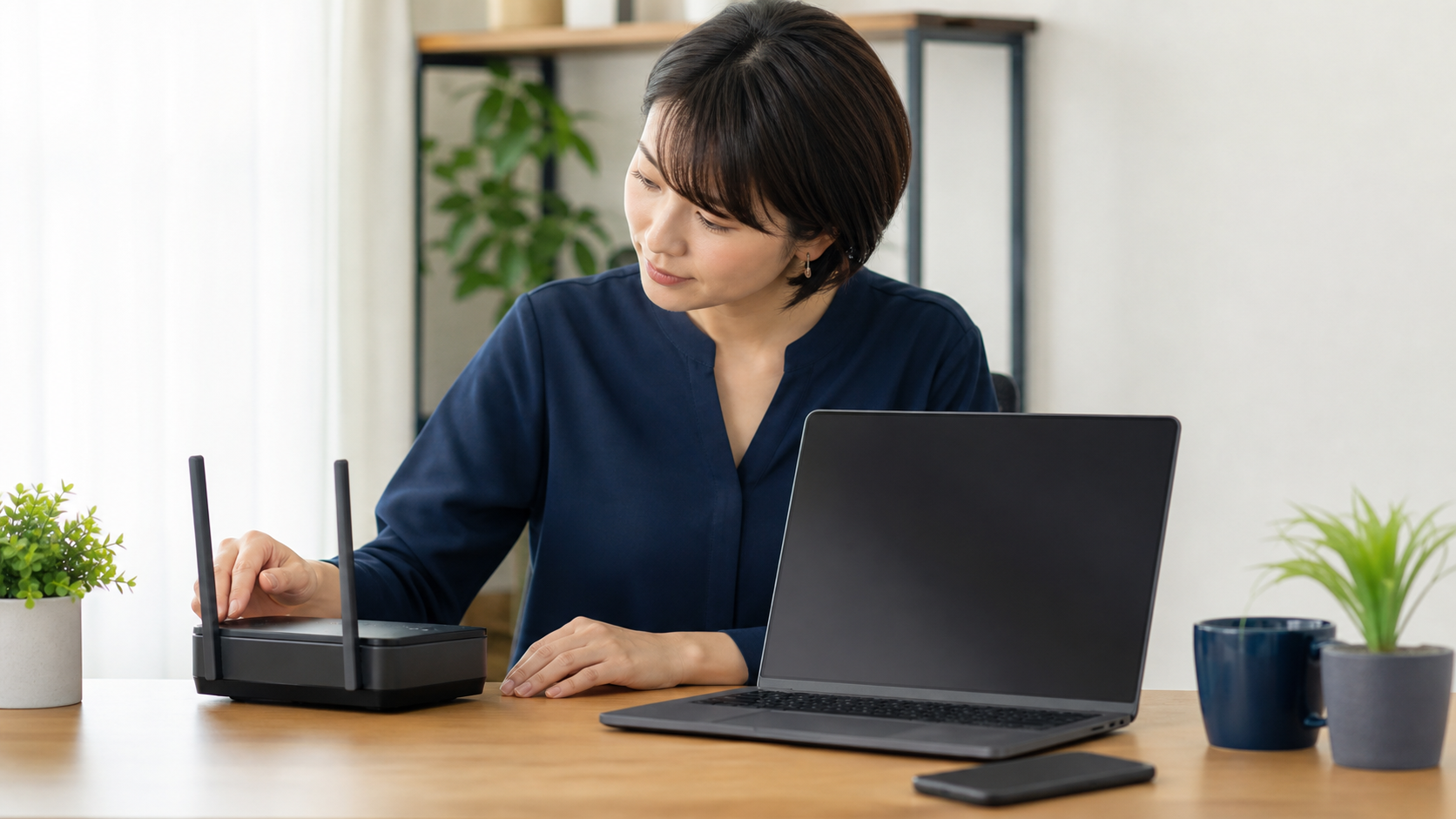
最初にルーターの近くで測り、次に普段使う部屋で測ります。近くでは問題なく、別室で大きく変わるなら、基地局からルーターまでより、ルーターから端末までの宅内Wi-Fiが影響している可能性があります。反対に、ルーターの近くでも不安定なら、電波、混雑、ルーター状態などを確認します。
5. 朝・昼・夜に複数回測る
モバイル回線は周辺の利用状況で変動します。普段困る曜日と時間帯を含め、数日測ります。連続で何度も測定すると通信量や端末負荷が増えるため、必要以上に繰り返す必要はありません。各回の最高値だけでなく、最低値、ばらつき、測定失敗も記録します。
6. 数字の後に実際の用途を試す
測定後は動画を一定時間見る、ビデオ会議のテストをする、ファイルを送るなど、困っている用途を再現します。快適さは速度の平均だけでなく、瞬間的な低下、遅延、パケット損失、アプリ側の状態にも影響されます。最終判断は「必要な作業を終えられるか」で行います。
記録表を作ると原因を見つけやすい
| 記録項目 | 例 |
|---|---|
| 日時 | 平日朝・平日夜・休日昼 |
| 場所 | ルーター横、仕事部屋、2階 |
| 接続 | 5GHz、有線LANなど |
| 端末 | 同じパソコン・スマートフォン |
| 下り・上り・Ping | 測定画面の結果を記録 |
| 実際の用途 | 動画、会議、ゲーム、アップロード |
| 困った症状 | 停止、音切れ、切断、待ち時間 |
問い合わせる場合も、日時と場所、端末、症状が分かると状況を伝えやすくなります。速度測定の画面にはIPアドレスや位置情報などが表示される場合があるため、SNSへ公開するときは個人情報が映っていないか確認してください。
結果から原因を切り分ける
ルーターの近くは良く、別室だけ悪い
宅内Wi-Fiの距離、壁、階、電波干渉が考えられます。2.4GHzは障害物に比較的届きやすく、5GHzは周囲の利用状況や距離によって特徴が変わります。ルーターの位置、周波数帯、有線LANを順に試し、一度に複数の設定を変えないようにします。
夜だけ下り・上りが変わる
周辺の利用者が増える時間帯の混雑が関係している可能性があります。設置場所と端末を変えず、複数日にわたって同じ傾向か確認します。契約先の障害情報も確認し、特定の一日だけで結論を出さないようにします。
一台の端末だけ遅い
そのスマートフォンやパソコンの更新、無線機能、バックグラウンド通信、VPN、セキュリティソフトなどを確認します。安全機能を測定のために無効化するのではなく、メーカーや勤務先の手順を優先してください。別端末で正常なら、WiMAX回線だけが原因とは限りません。
全時間帯・全端末で不安定
サービス障害、エリア境界、ルーターの不具合、SIM、通信モードなどを確認します。公式窓口へ相談する前に、再現時刻、ランプ・画面表示、再起動での変化を記録します。WiMAXが遅いと感じたときの改善策と、つながらないときの切り分け手順も参考にしてください。
用途別に見るべき項目
動画視聴
下りだけでなく、長時間再生して画質の自動低下や停止がないか確認します。動画サービスの推奨環境は画質で変わるため、利用するサービスの公式情報を参照します。測定直後の短い再生だけでなく、普段見る時間帯で試しましょう。
オンライン会議・ライブ配信
相手からの映像を受ける下りと、自分の映像・音声を送る上りの両方が必要です。Pingのばらつきや一時的な切断も会話へ影響します。テレワークでポケット型Wi-Fiを使う注意点を確認し、本番と同じアプリでテストしてください。
オンラインゲーム
大容量ダウンロードでは下り、対戦時の操作感ではPingや安定性が重要になります。ゲームの種類、接続先、端末でも変わるため、速度測定だけで「遊べる・遊べない」を決められません。WiMAXでオンラインゲームをするときの確認ポイントも参考に、実際の時間帯で試します。
測定結果を比較記事や口コミで見る注意点
他人の速度測定は、地域、建物、端末、時間帯、接続方法、測定サーバーが異なります。口コミは「夜に不安を感じる人がいる」「置き場所が重要」という悩みを知る参考にはなりますが、自宅の結果を保証するものではありません。平均値やランキングも、測定条件と調査時期が明示されているか確認します。
根拠がない「必ず速い」「どこでも快適」「最速」といった表現は判断材料にしないようにします。契約前に実機試用や初期契約解除の条件を確認し、自分の住所と用途で判断してください。
改善前後を公平に比べる方法
ルーターの置き場所や周波数帯を変えた効果を確認するときは、変更前と変更後で測定端末、測定サイト、曜日、時刻をそろえます。変更後だけ空いている昼間に測ると、置き場所の効果なのか混雑の違いなのか分かりません。一項目だけ変え、少なくとも数回の傾向と実際の用途を比較します。
測定結果が少し変わっても、動画停止や会議の音切れが改善していなければ、目的は達成できていません。反対に数字の差が小さくても、接続が安定して作業を終えられるなら変更には意味があります。平均値だけでなく、最低値、切断回数、待ち時間、体感した症状を同じ記録表へ残しましょう。
契約前の試用でも同じ測り方を使う
Try WiMAXなどで試す場合は、端末が届いた直後の一回だけで判断せず、返却期限を確認したうえで普段の生活を再現します。仕事部屋、リビング、2階など使う場所を回り、朝・夜に測定と用途テストを行います。エリア内という表示や他人の口コミより、自宅での記録が契約判断に役立ちます。
試用端末と実際に契約する端末が異なる場合は、対応エリアや機能の違いも確認してください。試用結果は将来の通信品質を保証するものではありませんが、屋内でまったくつながらない、必要な会議が安定しないといった大きな不一致を契約前に見つけやすくなります。
よくある質問
速度測定を繰り返すと通信量を使いますか?
測定ではデータを送受信するため通信量を使います。必要な条件に絞り、短時間に何十回も繰り返さないようにします。プラスエリアモードなど容量条件があるモードでは、利用状況も確認してください。
測定サイトによって結果が違うのは故障ですか?
測定サーバー、経路、混雑、テスト方式が違うため結果が変わることがあります。比較には同じ測定方法を使い、実際の用途でも確認します。極端な差や切断が続く場合は、障害情報と端末状態を確認してください。
まとめ:数字ではなく、困る条件を見つける
WiMAXの速度測定では、下り・上り・Pingを分け、同じ端末と測定方法で場所・時間帯を変えて記録します。ルーターの近くと普段の部屋、有線とWi-Fiを比べれば、回線側と宅内側のどちらを改善すべきか見つけやすくなります。最後は動画、会議、ゲームなど自分の用途を実行し、必要な作業を安定して終えられるかで判断しましょう。
公式確認先(2026年8月9日確認):UQ WiMAX「Wi-Fiを快適に使える速度と計測方法」、UQ WiMAX「Wi-Fiが急に遅くなった原因と対処」。通信速度はベストエフォートで、実際の結果は利用環境により変わります。