PR 本記事はアフィリエイト広告を含みます。料金・仕様・提供条件は変更されるため、申込み前に公式サイトと重要事項説明をご確認ください。
遅いときは再起動だけを繰り返さず、ルーター近くで測り、置き場所、周波数帯、時間帯、端末の順に原因を切り分けます。
「WiMAXそのものが遅い」と決める前に、基地局からルーター、ルーターから端末、端末内部のどこで遅くなっているか確認します。
この記事では、動画停止、会議の音切れ、Web表示の遅さを改善したい人が、契約前または利用中に何を確かめればよいかを順番に整理します。WiMAXは工事を待たずに始めやすい一方、無線通信のため、住所がエリア内でも建物・部屋・時間帯・端末の置き方で使い心地が変わります。
最大通信速度は実測値ではなく、WiMAXはベストエフォート型です。「利用できるか」と「自分の用途に十分か」を分けて判断すると、広告の数字だけに左右されず選べます。
先に結論を分けて判断する
| 確認軸 | 判断の目安 | 次の行動 |
|---|---|---|
| 全端末で遅い | 受信・混雑・障害 | 窓際、別時間、障害情報 |
| 別室だけ遅い | 宅内Wi-Fi | 周波数、置き場所、中継機 |
| 1台だけ遅い | 端末・アプリ | 再接続、更新、他端末比較 |

再起動すれば必ず直りますか?

一時的不具合には有効ですが、受信環境や混雑は直りません。再起動後も条件を変えて切り分けます。
最初の10分で行う切り分け
- 公式障害・メンテナンス情報を確認
- ルーターと端末を1回再起動
- ルーターのすぐ近くで1台だけ接続
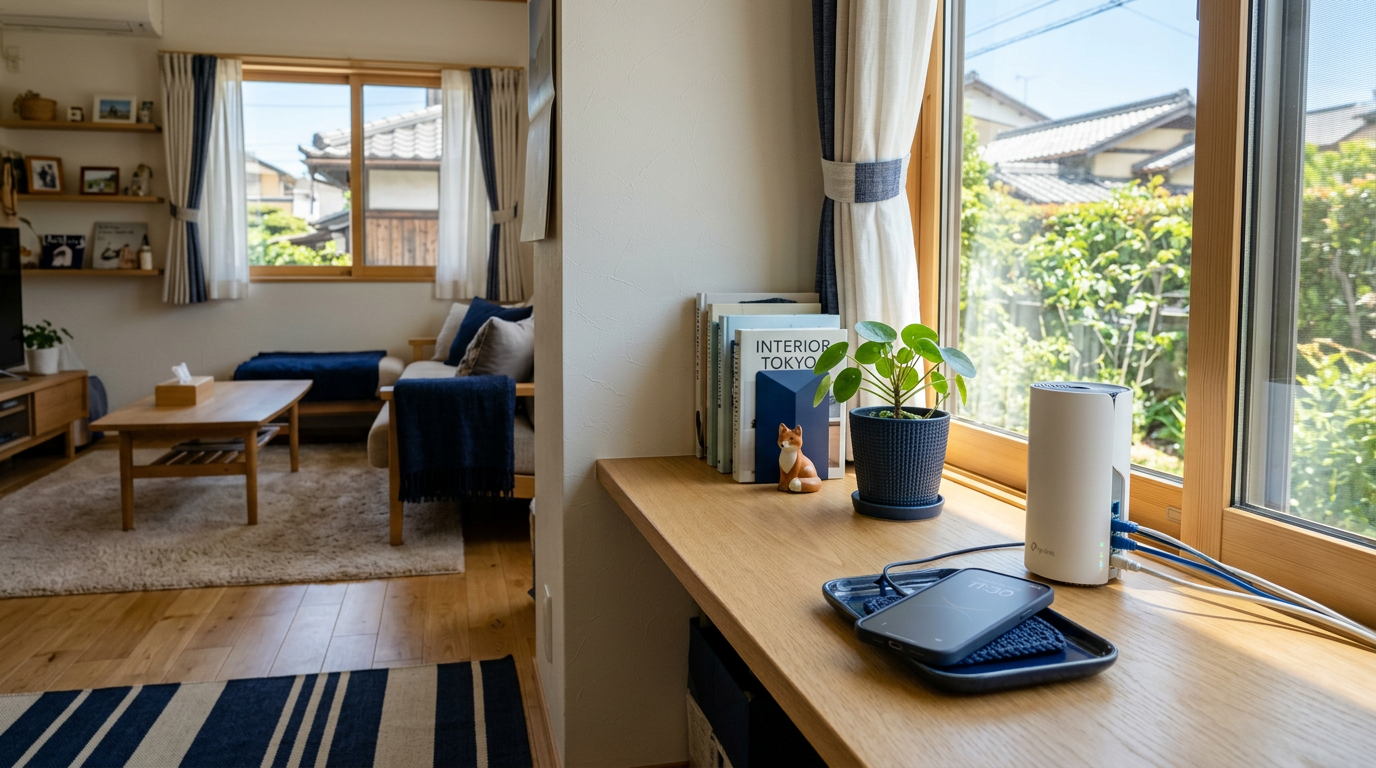
- 窓際・高い場所へ移動
- 別の端末・別サイトでも確認
測定サイトの数字だけでなく、実際の会議や動画が改善するか確認します。速度テスト自体も測定先で変動します。
UQ WiMAX公式の案内でも、電波状態、通信量、端末ソフトウェアに加え、Wi-Fi同士の干渉、パソコンの省電力設定、接続端末の処理能力などを確認項目に挙げています。まず「ルーターの近くでも全端末が遅いか」を見ると、回線側と宅内Wi-Fi・端末側を分けやすくなります。速度制限の条件は契約中の料金プランで異なるため、古いWiMAX 2+の条件を現在のWiMAX +5Gへそのまま当てはめず、契約先の最新案内を確認してください。
WiMAXが遅い5つの原因と改善策
| 原因 | 兆候 | 対策 |
|---|---|---|
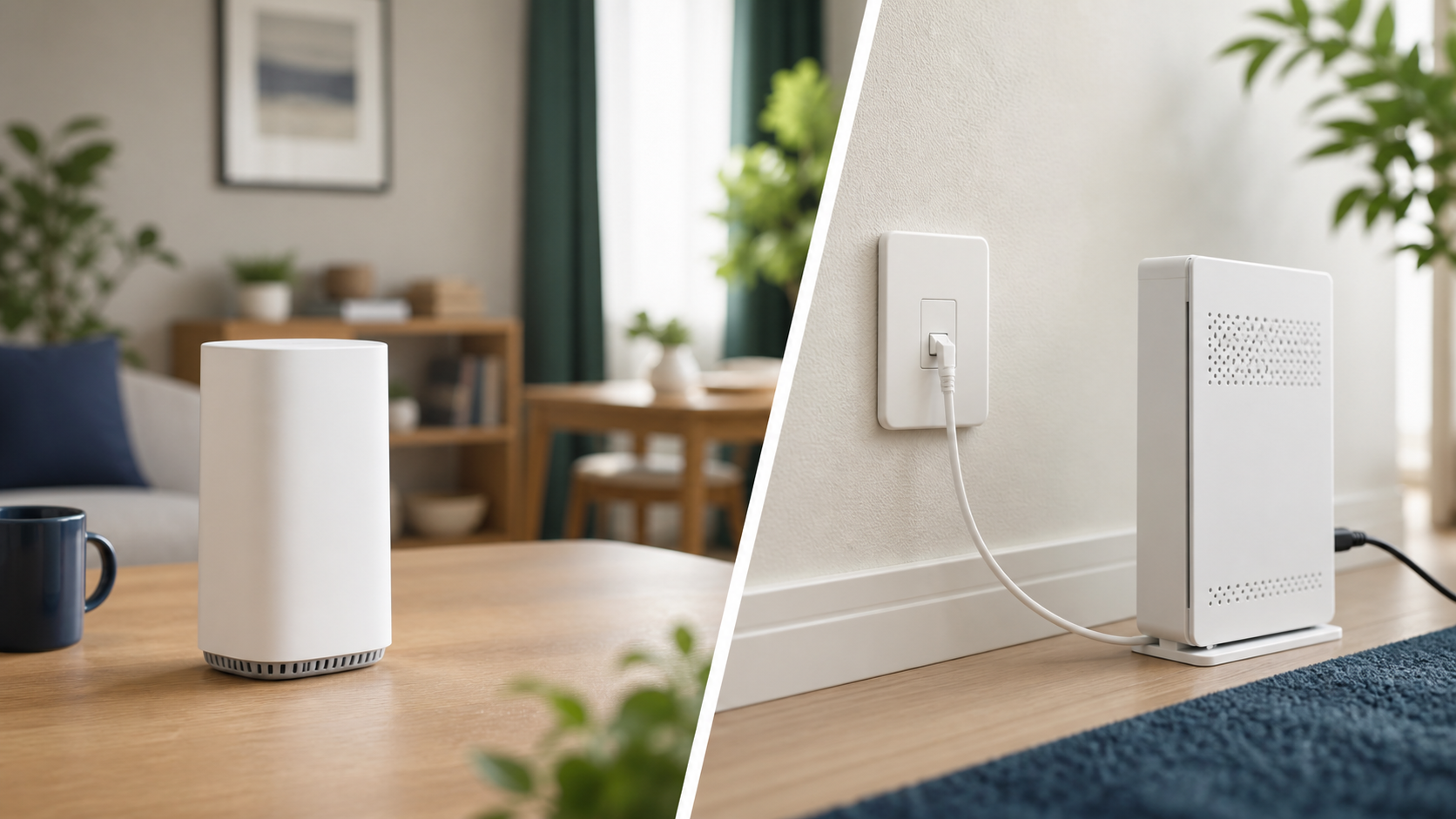
| 基地局受信 | 本体アンテナが弱い | 窓際・方角・高さを変更 |
| 回線混雑 | 夜だけ遅い | 時間をずらす・別回線比較 |
| Wi-Fi干渉 | 近くは良いが別室で悪い | 2.4/5GHz、有線、中継機 |
| 端末負荷 | 1台だけ遅い | 更新、不要アプリ停止、再接続 |
| 大量通信 | 家族利用時に悪化 | バックアップ・更新時間をずらす |
ファームウェア更新は通信と電源が安定した状態で、メーカー手順に従って行います。更新中に電源を切らないでください。
契約前・設定前に行う実地確認
改善策は一度に1つだけ変え、前後の結果を記録します。
- 同じ端末・測定先を使う
- 1項目ずつ変更
- 昼と夜を比較
- 下り・上り・遅延を見る
- 実際の用途で最終確認
測定は1回だけで終えず、平日と休日、朝・昼・夜など実際に使う時間帯で行います。速度だけでなく、切断、再接続、映像や音声の乱れ、操作への反応も記録してください。
契約前なら公式エリアマップを確認し、可能であれば貸出サービスや初期契約解除の条件を調べます。試用制度は申込先ごとに条件が異なります。UQ WiMAXのTry WiMAXでは、2026年8月14日時点で、案内された最終日の24時までに発送すれば返却完了です。申込後のメールと最新の利用規約を優先し、利用可能日数と返却期限を確認してください。詳しくはTry WiMAXの申込条件と返却方法をご覧ください。
向いている人・別の回線も検討したい人
| WiMAXを検討しやすい | 別の選択肢も比較したい |
|---|---|
| 置き場所や設定を試せる | 常時一定速度が必須 |
| 多少の変動を許容できる | 自宅全地点で受信が弱い |
| 代替回線を用意できる | 障害時も停止を許容できない |
WiMAXが向かない条件を隠さず先に確認することが、契約後の後悔を減らします。光回線、スマートフォンのテザリング、短期レンタルなども同じ用途・同じ利用期間で比較してください。
料金を比べるときは月額だけでなく、初期費用、端末代、割引終了後、解約時の端末残債まで含む総額で確認します。変動するキャンペーン金額は比較LPに集約し、申込み直前に公式条件と照合してください。
プラスエリアモードなら速くなりますか?
エリア改善の可能性はありますが、速度保証ではありません。追加料金・容量条件を確認し、必要なときだけ使います。
申込み前チェックリスト
- 障害情報を確認
- 本体近くで測定
- 置き場所を3カ所比較
- 周波数帯を変更
- 別端末で比較
- 夜間混雑を確認
- ファームウェアを確認
よくある質問
毎日再起動したほうがよいですか?
常時必要とは限りません。頻繁に再起動しないと使えない場合は、受信・発熱・端末不具合を確認しサポートへ相談します。
窓際なら直射日光が当たってもよいですか?
発熱や故障の原因になるため避け、受信と安全を両立する位置を探します。
速度は何Mbpsあれば十分ですか?
用途と同時利用で異なります。数字だけでなく、目的の会議・動画・ゲームが安定するか確認します。
まとめ
WiMAXの遅さは区間を分け、障害、受信、宅内Wi-Fi、端末、混雑を1つずつ試すと原因を見つけやすくなります。
公式エリア・端末仕様・契約条件を確認し、実際の利用場所と時間帯で検証したうえで、用途に合う回線を選びましょう。
あわせて読みたい記事:2.4GHzと5GHzの使い分け、ホームルーターの置き場所、エリア確認の方法
公式情報・確認先
- UQ WiMAX「WiMAX +5Gの特長」(2026年8月14日確認)
- UQ WiMAX「通信速度が遅いときの対処方法」(2026年8月14日確認)
- UQ WiMAX「サービスエリア内なのに繋がらない場合」(2026年8月14日確認)
- UQ WiMAX「対応サービスエリア」(2026年8月14日確認)
- UQ WiMAX「取扱説明書」(2026年8月14日確認)
※通信速度・電波状況は利用場所、建物、時間帯、混雑、端末などで変化します。料金・端末仕様・提供条件は申込み前に各社公式情報をご確認ください。