※本記事はアフィリエイト広告を含みます。掲載内容は2026年8月9日時点の公式情報を基に確認しています。
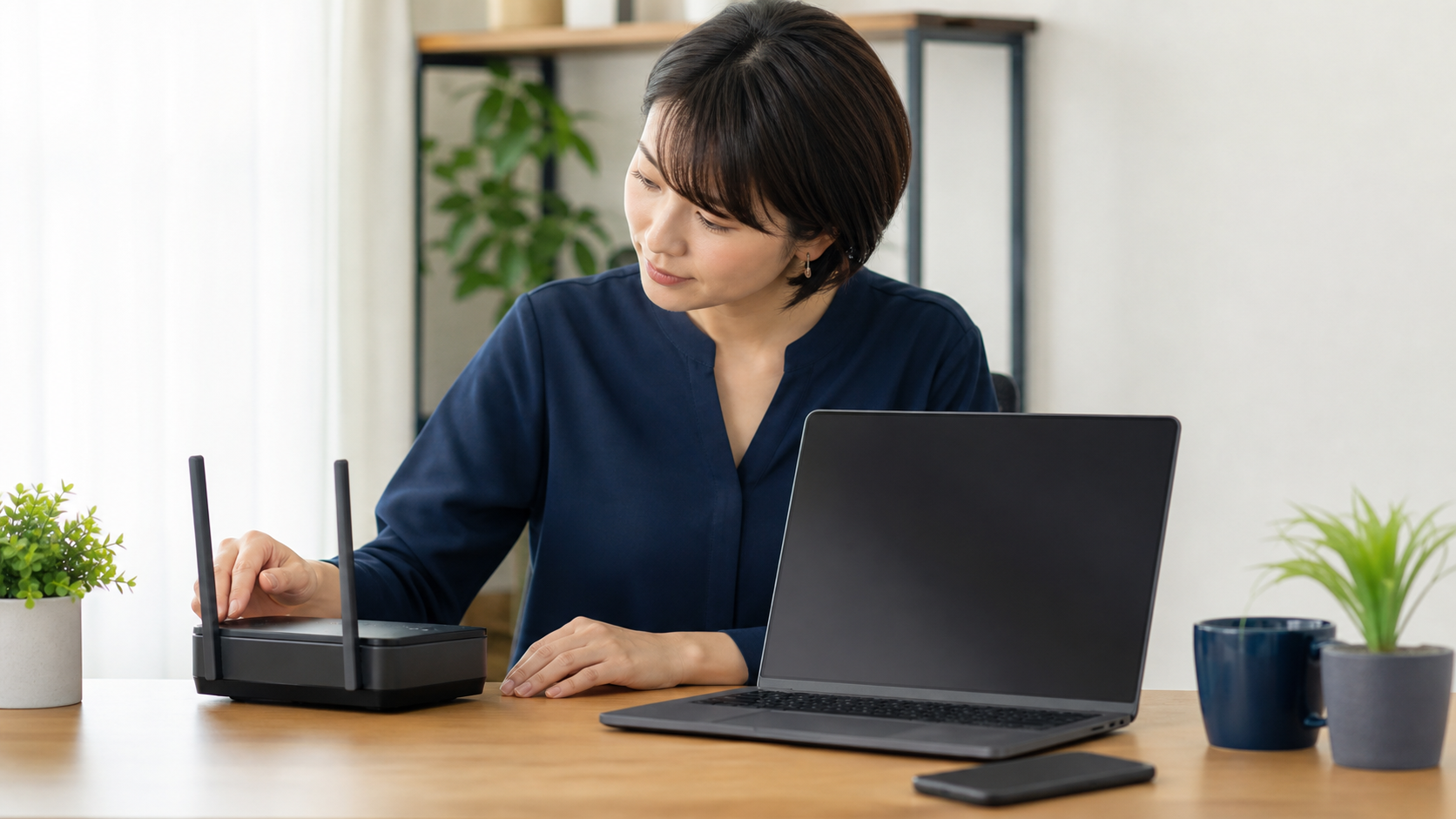
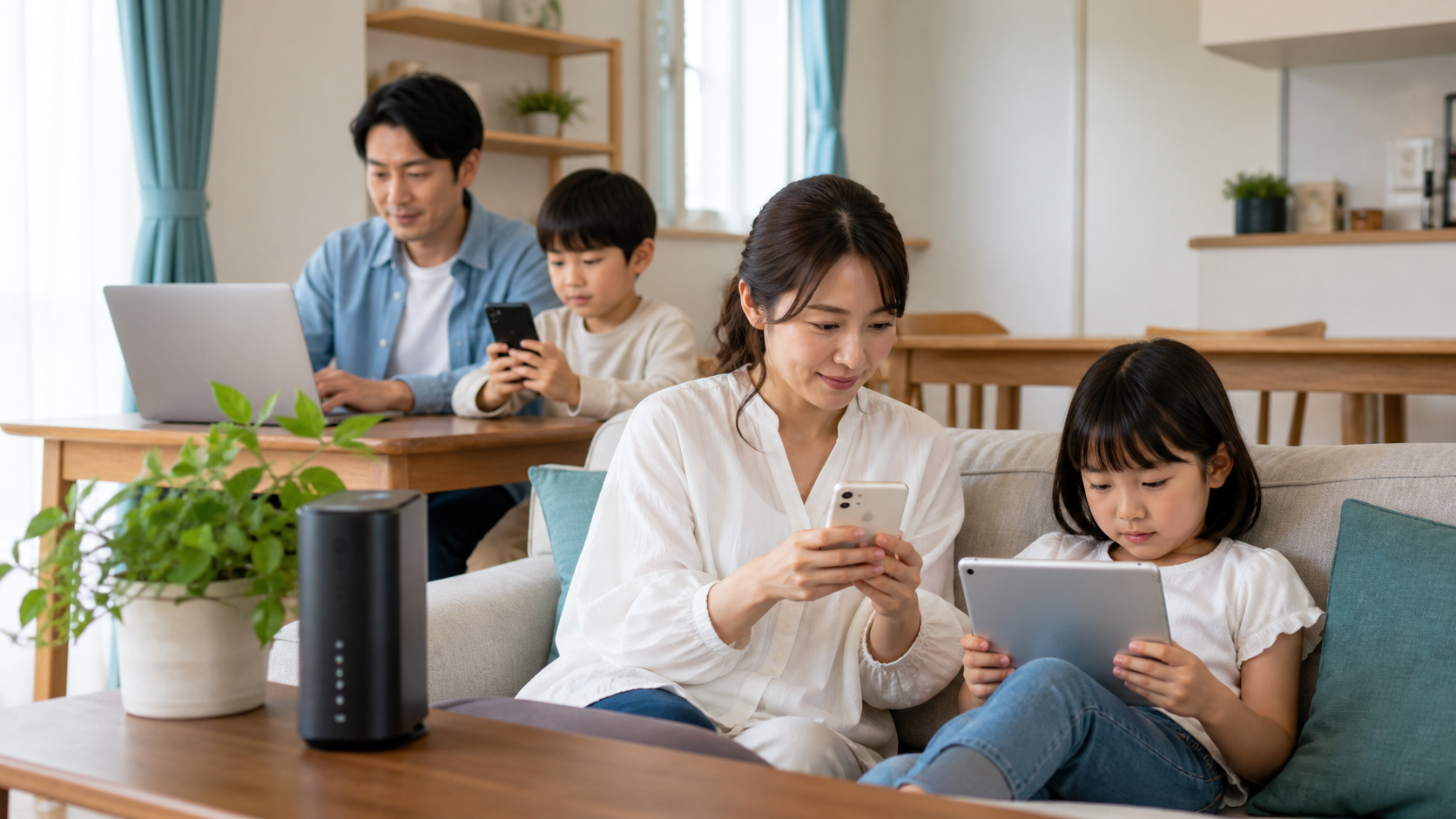
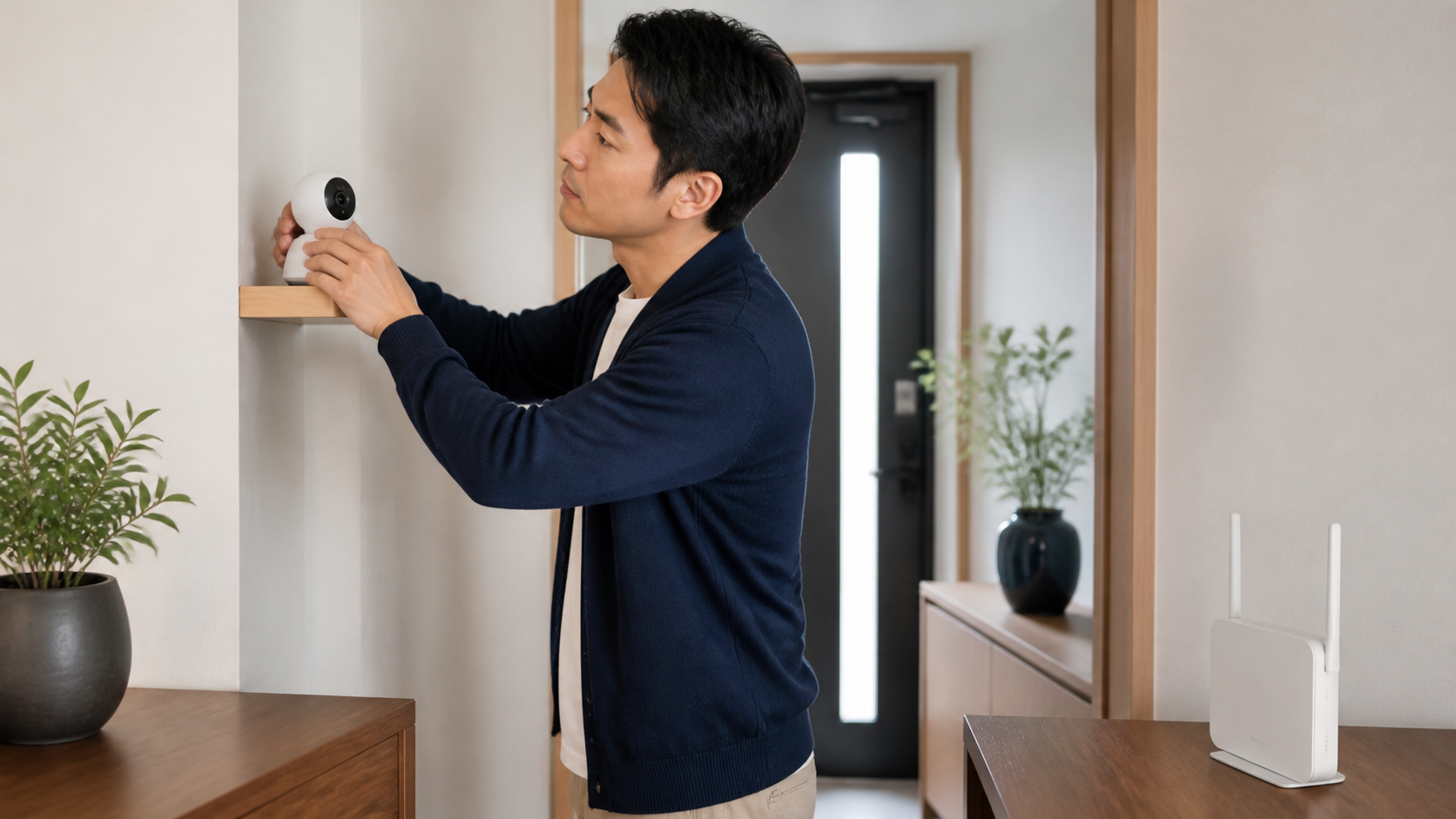
WiMAXで家庭用の防犯・見守りカメラをインターネットへ接続できる場合があります。ただし、カメラのWi-Fi規格、2.4GHz・5GHz対応、上り通信、クラウド録画のデータ量、遠隔視聴方式、停電・通信障害時の動作を確認しなければなりません。WiMAXがエリア内でも、設置場所の電波が弱ければ映像が途切れることがあります。
工事が難しい賃貸住宅や、引っ越し直後に見守り環境を作りたい人には、工事不要のWiMAXが選択肢になります。一方、24時間の高画質クラウド録画や、停止できない業務監視では、有線回線や録画装置、予備回線を含む構成が向く場合があります。この記事では、購入前・設置前・運用開始後の順に確認点を整理します。
最初にカメラの接続方式を確認する
| 接続・録画方式 | 特徴 | WiMAX利用時の確認 |
|---|---|---|
| Wi-Fi接続+アプリ視聴 | 家庭用で使いやすい | 周波数帯、暗号化方式、クラウド方式 |
| 有線LAN接続 | 宅内Wi-Fi干渉を減らしやすい | ルーターのLANポートと配線 |
| SDカード録画 | 映像をカメラ側へ保存 | カード容量、上書き、盗難時の消失 |
| クラウド録画 | 外部サーバーへ映像を送る | 上り通信量、料金、保存期間 |
| 録画装置へ保存 | 複数台をまとめて管理しやすい | 対応機器、宅内配線、電源 |
「Wi-Fi対応」と書かれているだけでは、どの周波数帯や暗号化方式に対応するか分かりません。TP-Linkの公式FAQでは、家庭用カメラの多くが2.4GHzへ対応し、一部機種のみ5GHzにも対応すると案内されています。製品ごとに仕様が異なるため、購入予定機種の公式仕様書を確認してください。

WiMAXにつながれば、外出先から必ずカメラ映像を見られますか?

必ずではありません。カメラの遠隔視聴方式、ルーターのネットワーク仕様、アプリ、上り通信が関係します。購入前にメーカーへモバイル回線・ホームルーターでの利用条件を確認しましょう。
購入前に確認する8項目
1. 2.4GHz・5GHzの対応
カメラが2.4GHzだけに対応する場合は、WiMAXルーター側で2.4GHzを有効にし、初期設定するスマートフォンも同じ宅内ネットワークへ接続します。ルーターが自動で周波数帯をまとめる機能を使っていると設定できない機種もあるため、カメラメーカーの手順を優先してください。周波数帯の特徴はWiMAXの2.4GHzと5GHzの使い分けで解説しています。
2. Wi-Fi暗号化方式
カメラとルーターが共通して対応する安全な暗号化方式を選びます。古いカメラをつなぐために、家全体のWi-Fiを安全性の低い設定へ下げるのは避けましょう。メーカーの更新が終わった機種や、初期パスワードを変更できない機種は、価格だけで選ばないほうが安心です。
3. 上り通信と映像品質
外出先からのライブ映像やクラウド録画では、カメラからインターネットへ送る上り通信を使います。高解像度、長時間、複数台になるほど必要な通信量は増えます。必要な上り帯域は機種、画質、圧縮方式で異なるため、カメラメーカーの推奨環境を確認し、設置場所で実際に試してください。
4. 遠隔視聴の方式
メーカーのクラウドアプリを通じて見る機種と、自宅側へ直接接続する設定を必要とする機種では条件が異なります。固定IPアドレス、グローバルIPアドレス、ポート開放などが必要なシステムは、WiMAXの契約やルーターで利用できるか事前確認が必要です。説明書に用語が出てきたら、自己判断でルーターの外部公開設定を行わず、メーカーと回線事業者へ相談します。
5. 録画先と保存期間
SDカードは通信が切れても録画を続けられる機種がありますが、カメラごと持ち去られると記録を失うおそれがあります。クラウド録画は外部へ保存できますが、月額料金、契約終了後のデータ、保存期間、データ量を確認します。録画装置を使う場合は、停電対策とディスク故障への備えも必要です。
6. 電源と停電時の動作
WiMAXホームルーターと多くの家庭用カメラは電源が必要です。停電すれば回線とカメラの両方が止まる可能性があります。バッテリー搭載カメラでも、ルーター側が停止すれば遠隔通知できない場合があります。停電時も必要なら、メーカーが認める無停電電源装置や予備回線を含めて設計します。
7. 屋内・屋外の設置条件
屋外では防水・防塵、動作温度、電源工事、強風、直射日光を確認します。屋内用カメラを軒下へ流用しないでください。窓ガラス越しでは夜間の赤外線が反射し、映像や動体検知へ影響する場合があります。工事やコンセント増設が必要なら、有資格者や設置業者へ相談します。
8. アップデートとサポート期間
カメラ、アプリ、ルーターは更新できる製品を選びます。映像を扱う機器は、初期パスワードの変更、二段階認証、共有アカウント管理なども重要です。メーカーが更新や脆弱性情報を公開しているか、故障・盗難時にアカウントから機器を解除できるか確認してください。
設置場所での通信テスト
- カメラを固定する前に、予定位置でスマートフォンのWi-Fi接続を確認する
- カメラを仮置きし、昼と夜の映像・通知を試す
- 家族が動画などを使う時間帯にも遠隔視聴する
- ルーター再起動後にカメラが自動再接続するか確認する
- Wi-Fiを一時的に切り、復旧後の録画・通知を確認する
- 数日運用してから穴あけや恒久設置を行う
TP-Linkの公式設置案内でも、カメラを設置する場所でスマートフォンを使い、対象のWi-Fi帯域の信号を事前に確認する方法が案内されています。スマートフォンでつながることはカメラ動作の保証ではありませんが、設置位置を絞る第一段階になります。
有線LAN接続が向く場合
カメラとWiMAXホームルーターの両方が有線LANへ対応し、配線できる距離なら、宅内Wi-Fiの干渉を減らせる場合があります。ただし、基地局からWiMAXルーターまでの区間は無線のままであり、有線接続すれば回線全体が固定回線になるわけではありません。
LANケーブルを廊下へ露出させると、転倒、扉への挟み込み、ペットによる破損の危険があります。屋外配線は耐候性や防水処理が必要になるため、自己流で行わず専門業者へ相談してください。宅内有線接続についてはWiMAXを有線接続するメリットと注意点も参考になります。
プライバシーと防犯上の注意
防犯目的でも、道路、近隣住宅、共用廊下、他人の敷地、会話を必要以上に撮影・録音しないようにします。集合住宅では管理規約、賃貸契約、管理会社への確認が必要な場合があります。カメラ設置中であることを適切に表示するか、撮影範囲をどう設定するかは、利用場所と目的に応じて検討してください。
家族や介護の見守りでは、利用する本人へ目的、撮影範囲、閲覧者、保存期間を説明します。更衣、入浴、私生活を強く侵害する場所へ安易に設置しないでください。法律・条例・管理規約の判断が必要な場合は、自治体、管理者、専門家へ確認します。本記事は個別の法的判断を行うものではありません。
アカウントを安全に管理する
- 初期パスワードを長く推測されにくいものへ変更する
- 他サービスと同じパスワードを使い回さない
- 二段階認証があれば有効にする
- 映像の共有相手と権限を定期的に見直す
- 使わなくなったスマートフォンをアカウントから解除する
- カメラとルーターの更新情報を確認する
- 不要になった録画を保存方針に従って削除する
映像URLや管理画面をSNSへ載せないようにします。外出先の公共Wi-Fiから管理するときは、カメラメーカーの公式アプリを使い、警告を無視して接続しないでください。中古カメラを手放す場合は、映像データの削除、初期化、アカウントからの機器解除を公式手順で行います。
WiMAXが向く人・他の回線も比べたい人
| WiMAXが候補になりやすい | 他の構成も比較したい |
|---|---|
| 固定回線工事が難しい | 多数のカメラを常時高画質でクラウド録画する |
| 室内の見守りカメラを少数使う | 業務上、停止や映像欠損を許容できない |
| 実機で上りと安定性を試せる | 固定IPや特殊な遠隔接続が必須 |
| 通信停止時のSD録画など代替がある | 停電・回線障害にも連続稼働が必要 |
防犯設備は「カメラ映像が見られる」だけでなく、必要なときに記録が残り、権限のある人だけが安全に確認できることが重要です。用途が重要になるほど、固定回線、録画装置、無停電電源、異なる通信会社の予備回線を組み合わせる価値があります。
障害時の備えは災害時の予備回線としてWiMAXを使うポイントも参考にしてください。変動する料金・特典はWiMAX各社の比較ページで更新しています。
よくある質問
WiMAXのプラスエリアモードならカメラが安定しますか?
つながりやすさが変わる可能性はありますが、安定を保証するものではありません。利用料や月間容量などの条件が設定される場合もあります。常時クラウド録画で使う前に、契約条件と必要データ量を確認してください。
留守中にWiMAXルーターを再起動できますか?
遠隔再起動の可否はルーター機種や管理方法で異なります。つながらない状態では遠隔操作そのものができない場合があります。自動再起動やスマートプラグを使う場合も、メーカーが認める方法か、再接続後にカメラが復帰するかをテストしてください。
まとめ:カメラ・回線・電源・プライバシーを一体で確認する
WiMAXで防犯・見守りカメラを使うには、周波数帯、暗号化方式、上り通信、遠隔視聴方式、録画先、設置場所、停電時の動作を確認します。仮置きして昼夜・混雑時間帯・ルーター再起動後を試し、必要な通知と録画が続くか見てから固定しましょう。撮影範囲とアカウントを適切に管理すれば、工事が難しい住まいでも見守り環境を整えられる可能性があります。
公式確認先(2026年8月9日確認):TP-Link「Tapoカメラに関するFAQ」、TP-Link「カメラの最適設置方法」、UQ WiMAX「ホームルーターの仕組み」。カメラ機種と契約先の最新仕様をご確認ください。