PR 本記事はアフィリエイト広告を含みます。通信品質はエリア、建物、設置場所、時間帯、混雑、端末、設定などにより異なります。通信サービスはベストエフォート型であり、常に同じ速度・接続を保証するものではありません。
WiMAXがつながらないときは、「通信障害」「ルーターから基地局まで」「スマホやパソコンからルーターまで」の順に切り分けます。原因を分けずに設定を何度も変えると、元に戻せなくなり、復旧まで時間がかかります。
まず公式の障害・工事情報を確認し、次にルーターの表示と設置場所、最後に接続する機器のWi-Fi設定を確認します。1台だけつながらないのか、家中の端末がすべてつながらないのかで、確認先が大きく変わります。
この記事では、急につながらなくなったときに自宅でできる確認を、順番どおりに説明します。仕事やオンライン授業を再開するための一時的な代替手段も紹介します。
最初の3分で確認すること
- 障害・工事情報
スマホ回線など別の通信手段で、契約先と回線提供元の公式情報を確認します。 - 影響範囲
スマホ1台だけか、パソコンやテレビを含む全端末かを確認します。 - ルーターの表示
圏外、SIM、更新、エラー、電波ランプなどを取扱説明書と照合します。 - 料金・契約状態
未払い、利用停止、解約、通信モードの上限などの案内がないか会員ページを確認します。
| 症状 | 考えやすい場所 | 優先する確認 |
|---|---|---|
| 全端末が同時につながらない | 障害、ルーター、電波、SIM | 公式情報、表示、再起動、設置場所 |
| 1台だけつながらない | スマホ・PC側 | 機内モード、Wi-Fi、保存済み設定、再起動 |
| Wi-Fiには接続済みだがネット不可 | 回線、SIM、通信モード | ルーター表示、障害、契約状態 |
| 部屋を移動すると切れる | 宅内Wi-Fi電波 | 置き場所、2.4GHz/5GHz、障害物 |
| 特定時間だけ不安定 | 混雑、電波環境 | 時間を変えた測定、設置場所 |

再起動してもつながりません。すぐ初期化すれば直りますか?

初期化は設定を消すため最後の手段です。障害、電波、SIM、契約状態を確認し、取扱説明書やサポートから案内された場合に行いましょう。
1.通信障害・工事情報を確認する
広い範囲で通信障害が起きている場合、自宅の設定を変えても改善しません。契約先の公式サイトと、WiMAX回線の障害情報を確認します。SNSの投稿は早いことがありますが、地域や契約が違う人の情報も混ざるため、判断は公式発表を優先してください。
- 発生日時と対象地域
- 対象サービスと端末
- 音声ではなくデータ通信が対象か
- 復旧済みか、継続中か
- 利用場所で計画工事があるか
公式情報に障害がなくても、発生直後で掲載前の可能性があります。症状が始まった時刻と場所を控え、周囲のWiMAX利用者でも同じか確認できれば、サポートへ伝えやすくなります。
2.ルーターの状態を確認する
表示と電源を記録してから再起動する
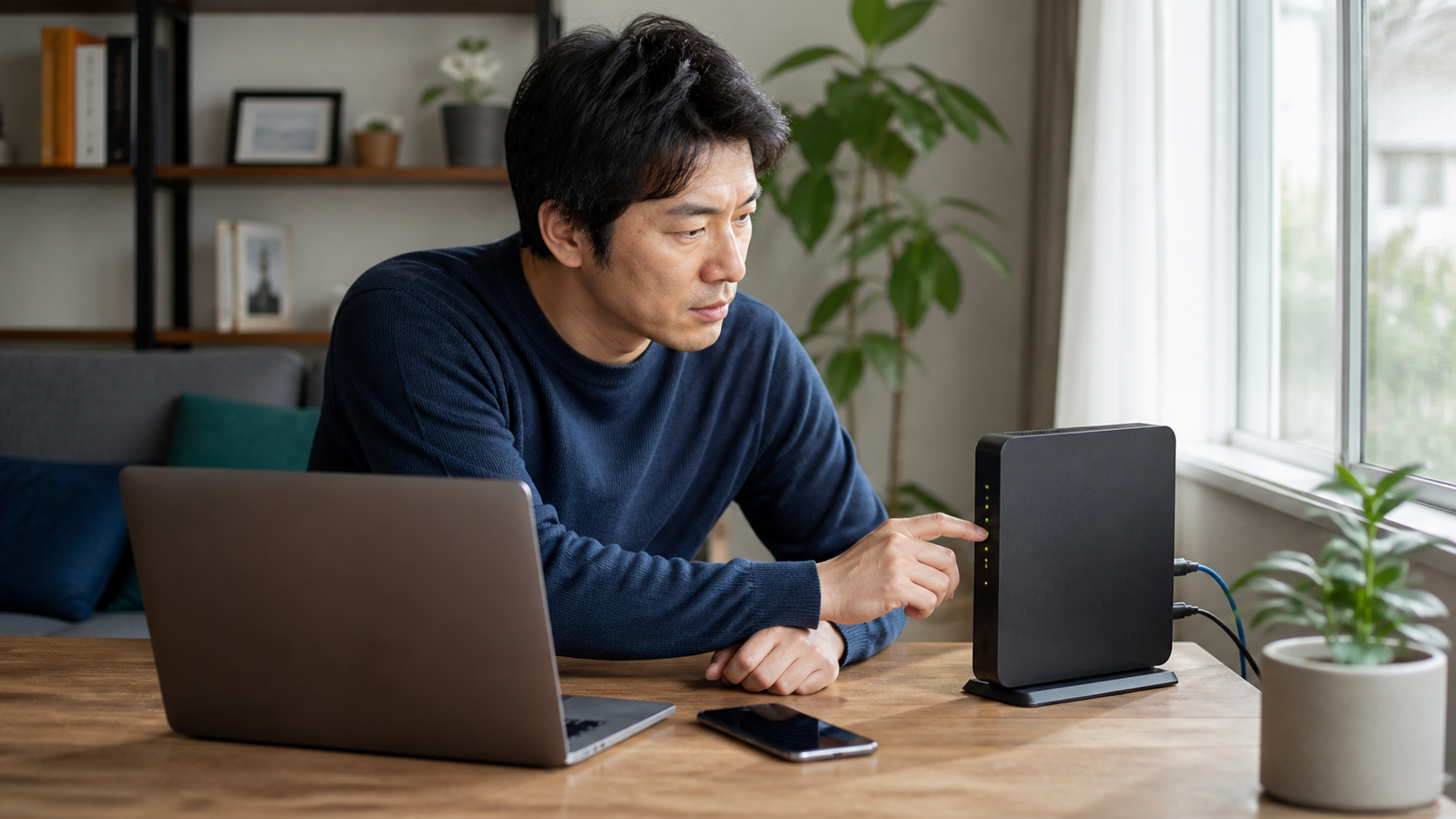
エラー表示やランプの色を写真に残し、取扱説明書で意味を確認します。その後、説明書どおりにルーターを再起動します。ホームルーターは電源を抜いた直後に何度も差し直さず、モバイルルーターは充電残量と異常発熱も確認してください。
窓際の高い場所へ移す
基地局からの電波は、建物の構造、壁、金属、地下、高層階などの影響を受けます。ルーターを床、棚の奥、テレビや電子レンジの近くから離し、窓際の安定した高い場所へ移します。直射日光が当たる場所や高温になる場所は避けてください。
自宅内の場所による違いが大きい場合は、地下や建物の奥で電波が弱い場合の対策やホームルーターを2階で使う置き場所も参考になります。
SIMと通信モードを確認する
SIM未挿入などの表示がある場合、電源を切ってから取扱説明書どおりに装着状態を確認します。無理に差し込んだり、金属部分へ触れたりしないでください。プラスエリアモードを使っている場合は、月間データ容量や追加料金など、契約先の条件も確認します。
3.スマホやパソコン側を確認する
1台だけつながらないなら、ルーターより接続機器側の可能性が高くなります。機内モードをオン・オフし、Wi-Fiを入れ直し、機器を再起動します。別のWi-Fiへ誤って接続していないか、SSIDを確認してください。
- 正しいSSIDを選んでいるか
- パスワードの大文字・小文字を間違えていないか
- 機内モードや省電力設定が影響していないか
- VPNやセキュリティソフトを勤務先の指示なく変更していないか
- OS更新後に不具合が出ていないか
- 保存済みWi-Fi設定を削除する必要があるか
保存済みネットワークを削除すると、再接続にパスワードが必要です。管理者や勤務先が設定した機器では、勝手に設定を削除せず担当者へ相談してください。
4.2.4GHzと5GHzを使い分ける
ルーターのすぐ近くではつながるのに、別室で切れる場合は、宅内Wi-Fiの周波数帯を確認します。一般に2.4GHzは壁などを回り込みやすい一方、家電や周辺Wi-Fiと干渉しやすく、5GHzは比較的干渉が少ない一方、壁や距離の影響を受けやすい特徴があります。
機種が対応していれば、近距離は5GHz、壁を挟む部屋は2.4GHzを試します。設定名と対応状況は端末によって異なるため、WiMAXの2.4GHzと5GHzの使い分けと取扱説明書を確認してください。
5.初期化は最後に行う
初期化すると、Wi-Fi名、パスワード、管理画面設定、通信モードなどが工場出荷時へ戻る場合があります。再設定に必要な情報を用意し、取扱説明書またはサポートの指示に従ってください。
通信障害やエリア外が原因なら、初期化しても直りません。原因を切り分けずに初期化すると、元の設定が消えて別の問題が増えることがあります。再起動と初期化を混同しないようにしましょう。
復旧までの代替通信を確保する
- スマホのテザリングを必要な用途だけに使う
- 動画やクラウド同期を一時停止する
- 勤務先や学校の認められた回線を利用する
- 短期レンタル回線を検討する
- 公共Wi-Fiでは重要な取引や機密業務を避ける
スマホのデータ容量、速度制御、バッテリーに注意します。災害や長時間障害に備える考え方は、災害時の予備回線としてWiMAXを使う際の注意点も参考にしてください。
サポートへ伝えるとよい情報
- 契約者名、契約番号、端末名
- つながらなくなった日時と場所
- ランプ、アンテナ、エラー表示
- 1台だけか、全端末か
- 移動すると改善するか
- 再起動や周波数変更など試した内容
- 落下、水濡れ、異常発熱の有無
- 料金未払い・契約変更の心当たり
状況を整理してから連絡すれば、障害、電波、設定、故障のどこを調べるか伝わりやすくなります。端末が故障している可能性がある場合は、保証書と本人確認書類を準備し、修理中の代替機や月額料金も確認してください。
よくある質問
Wi-Fiマークが出ているのにネットへつながりません
スマホとルーターのWi-Fi接続はできても、ルーターからインターネットへ接続できていない可能性があります。障害情報、ルーターの圏外・SIM表示、契約状態、通信モードを確認してください。
雨や夜だけつながりにくいのは故障ですか?
天候、混雑、周辺環境など複数の要因が考えられ、症状だけで故障とは断定できません。同じ場所で時間を変えて記録し、設置場所を調整しても繰り返す場合はサポートへ相談してください。
つながらない場合、利用料金は自動で返金されますか?
返金や減免の有無は、障害の内容、契約約款、契約先の判断によります。自動で返金されるとは限りません。公式発表と契約先の案内を確認し、発生日時や症状を記録してください。
まとめ:全端末か1台だけかを最初に分ける
WiMAXがつながらないときは、障害情報、影響範囲、ルーター表示、設置場所、スマホやパソコンの設定の順に確認します。全端末で起きているなら回線やルーター、1台だけならその機器側を優先します。
初期化や分解を急がず、症状と試した操作を記録してください。復旧までの代替通信も決めておけば、仕事や学習を止める時間を減らせます。契約前の人は、自宅エリアだけでなく、障害情報とサポート窓口の分かりやすさも比較しましょう。
公式情報・確認先
- UQ WiMAX「つながらない原因と対処法」(2026年8月9日確認)
- UQ WiMAX「困ったときは」(2026年8月9日確認)
※通信障害や工事の最新状況は契約先と回線提供元の公式発表を優先してください。水濡れ、異常発熱、膨張、破損がある端末は使用・充電を中止し、正式な窓口へ相談してください。