※本記事はアフィリエイト広告を含みます。掲載内容は2026年8月9日時点の公式情報を基に確認しています。
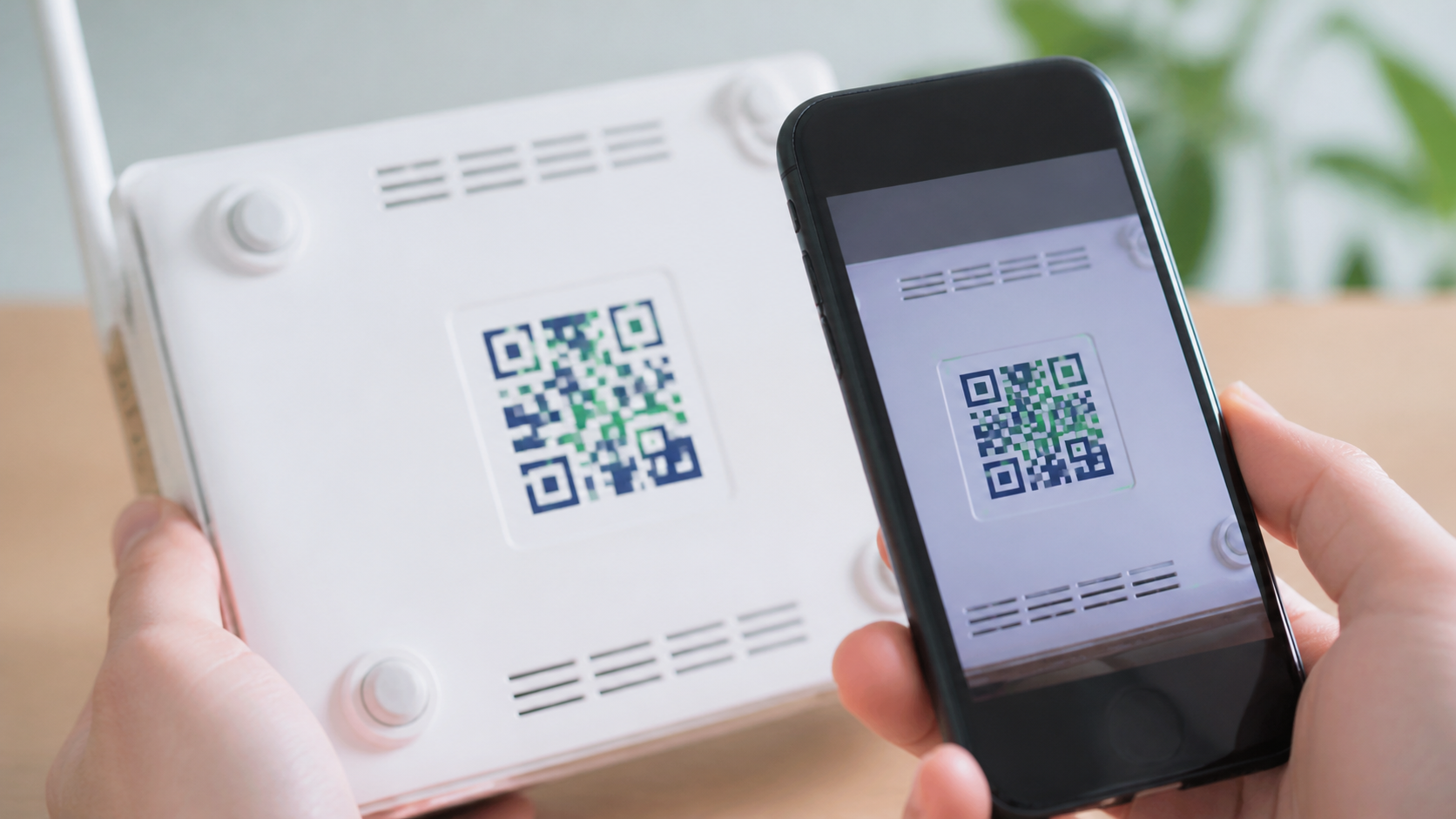
QRコード接続に対応するWiMAXルーターなら、スマホでコードを読み取り、SSIDと暗号化キーの手入力を減らせます。長いパスワードの入力ミスを防げる一方、コードの写真を他人へ送ると接続情報を共有することになるため、扱いはパスワードと同じです。端末とOSの対応を確認し、表示されたネットワーク名を見てから接続します。
結論:本体底面や画面、同梱シールのQRコードを読み取り、スマホに表示されたSSIDが自分のルーターと一致するか確認します。読み取れないときは無理に撮影・共有せず、手動入力を使います。
この記事で分かること
- 対応機種:ルーターとスマホOSがQR接続に対応するか確認します。
- SSIDの照合:読み取り後に表示されたネットワーク名を本体表示と比べます。
- コードの保管:QR画像をパスワード同様に扱い、第三者へ公開しません。
- 変更後の扱い:SSIDや鍵を変更した後のQR情報が更新されるか確認します。
- 手動接続:読み取れない場合はSSIDと暗号化キーを手入力します。
最初に押さえたい5つの判断軸
| 対応機種 | ルーターとスマホOSがQR接続に対応するか確認します。 |
|---|---|
| SSIDの照合 | 読み取り後に表示されたネットワーク名を本体表示と比べます。 |
| コードの保管 | QR画像をパスワード同様に扱い、第三者へ公開しません。 |
| 変更後の扱い | SSIDや鍵を変更した後のQR情報が更新されるか確認します。 |
| 手動接続 | 読み取れない場合はSSIDと暗号化キーを手入力します。 |
5つの判断軸を具体的に確認する
対応機種
「対応機種」は、申込み画面の目立つ説明だけでは判断しにくい項目です。ルーターとスマホOSがQR接続に対応するか確認します。確認するときは、現在の状態、希望する状態、許容できない状態を分けて書き出します。たとえば「使えればよい」ではなく、誰が、どこで、何時ごろ、何台を、どの程度の時間使うのかまで具体化します。そのうえで公式ページと重要事項説明の該当箇所を確認し、分からない点は申込み前に窓口へ質問してください。回答日と担当窓口を残しておくと、契約後に条件を取り違えるリスクを減らせます。
SSIDの照合
「SSIDの照合」は、申込み画面の目立つ説明だけでは判断しにくい項目です。読み取り後に表示されたネットワーク名を本体表示と比べます。確認するときは、現在の状態、希望する状態、許容できない状態を分けて書き出します。たとえば「使えればよい」ではなく、誰が、どこで、何時ごろ、何台を、どの程度の時間使うのかまで具体化します。そのうえで公式ページと重要事項説明の該当箇所を確認し、分からない点は申込み前に窓口へ質問してください。回答日と担当窓口を残しておくと、契約後に条件を取り違えるリスクを減らせます。
コードの保管
「コードの保管」は、申込み画面の目立つ説明だけでは判断しにくい項目です。QR画像をパスワード同様に扱い、第三者へ公開しません。確認するときは、現在の状態、希望する状態、許容できない状態を分けて書き出します。たとえば「使えればよい」ではなく、誰が、どこで、何時ごろ、何台を、どの程度の時間使うのかまで具体化します。そのうえで公式ページと重要事項説明の該当箇所を確認し、分からない点は申込み前に窓口へ質問してください。回答日と担当窓口を残しておくと、契約後に条件を取り違えるリスクを減らせます。
変更後の扱い
「変更後の扱い」は、申込み画面の目立つ説明だけでは判断しにくい項目です。SSIDや鍵を変更した後のQR情報が更新されるか確認します。確認するときは、現在の状態、希望する状態、許容できない状態を分けて書き出します。たとえば「使えればよい」ではなく、誰が、どこで、何時ごろ、何台を、どの程度の時間使うのかまで具体化します。そのうえで公式ページと重要事項説明の該当箇所を確認し、分からない点は申込み前に窓口へ質問してください。回答日と担当窓口を残しておくと、契約後に条件を取り違えるリスクを減らせます。
手動接続
「手動接続」は、申込み画面の目立つ説明だけでは判断しにくい項目です。読み取れない場合はSSIDと暗号化キーを手入力します。確認するときは、現在の状態、希望する状態、許容できない状態を分けて書き出します。たとえば「使えればよい」ではなく、誰が、どこで、何時ごろ、何台を、どの程度の時間使うのかまで具体化します。そのうえで公式ページと重要事項説明の該当箇所を確認し、分からない点は申込み前に窓口へ質問してください。回答日と担当窓口を残しておくと、契約後に条件を取り違えるリスクを減らせます。
判断を急ぐ前に、現在の契約書面と利用環境を一度整理してください。WiMAXは同じ通信網を利用するサービスでも、申込み窓口によって料金、端末の扱い、支払い、サポート、解約手順が異なります。本記事の手順は共通の考え方として使い、実際の手続きは契約した事業者の最新案内を優先します。
また、通信品質は基地局からの距離だけで決まりません。建物の構造、部屋の位置、周囲の混雑、接続台数、端末の状態、Wi-Fiの周波数帯で変わります。最大速度やエリア表示は利用時の結果を保証しないため、重要な用途ほど実際に使う場所と時間帯で確認することが大切です。

QRコードを読み取れば、自動的に安全ですか?

いいえ。接続先SSIDが正しいか確認し、コードを第三者へ見せないことが必要です。暗号化方式や管理パスワードも別に見直しましょう。
失敗を防ぐ確認手順
- ルーターとスマホの対応を説明書で確認する
- 本体のSSIDとQR表示場所を確認する
- 標準カメラ等でコードを読み取る
- 表示されたSSIDを照合して接続する
- 接続後にインターネットと端末名を確認する
この順序にすると、まだ原因が分からない段階で契約変更や機器購入へ進むのを避けられます。確認した日付、画面表示、試した操作をメモしておくと、事業者のサポートへ相談するときも状況を伝えやすくなります。家族や勤務先・学校が関係する場合は、自己判断で設定を変えず、管理者と共有してください。
相談前に用意するとよいメモ
- 契約した事業者名、契約プラン、申込み時期
- 利用中の端末名・型番・ソフトウェアの状態
- 問題が起きる場所、曜日、時間帯、頻度
- 画面に出た表示やランプの状態、すでに試した操作
- 希望する解決期限と、代替手段の有無
サポートへは「遅い」「分からない」だけでなく、上の情報を伝えると確認が進みやすくなります。ただし、会員パスワード、Wi-Fiの暗号化キー、クレジットカード番号などを、公式窓口か確認できない相手へ送らないでください。検索広告やSNSの返信を公式窓口と思い込まず、契約書面や公式サイトから連絡先を開きます。
比較時は月額だけでなく総額と終了時まで見る
WiMAXを比較するときは、表示された月額に加えて、端末代、事務手数料、オプション、支払い方法による費用、利用を終えるときの端末残債や返却条件を確認します。キャッシュバック等がある場合も、最大額だけで判断せず、対象者、申請時期、受取時期、必要な継続期間を読みます。受取前に解約した場合や、案内メールを見落とした場合の扱いも重要です。変動する金額は比較LPで最新の公式条件を確認してください。
特に注意したいこと
- QRコードには接続情報が含まれるため、SNSや共有アルバムへ載せないでください。
- SSIDや暗号化キーを変更すると、初期QRコードが使えなくなる場合があります。
- 来客へ共有した後は、必要に応じてゲストSSIDやパスワード変更を検討します。
料金、特典、端末代、保証条件は変更されることがあります。本記事では変動金額を固定せず、比較LPへ集約しています。申込み前には、公式ページ、重要事項説明、契約書面で対象プラン、端末代、支払い方法、解約時の残債、キャンペーンの受取条件を確認してください。
WiMAXが向いている人・向かない人
向いている人
家族のスマホや新しいタブレットを短時間で追加でき、入力ミスによる問い合わせを減らせます。
ほかの回線も比べたい人
管理された業務ネットワークや、QR接続を禁止する環境では管理者の手順を優先します。
WiMAXの強みは工事を待たずに始めやすく、ホームルーターやモバイルルーターを用途で選べる点です。一方、無線通信なので場所や時間帯による変動があります。光回線、スマホのテザリング、短期レンタルを含め、必要な安定性、持ち運び、利用期間、総額から選ぶと納得しやすくなります。
利用後に目指せる状態
自分の用途と注意点を理解して選べば、通信の不安を毎回検索する状態から、必要なときに迷わず接続・対処できる状態へ近づけます。家族のスマホや新しいタブレットを短時間で追加でき、入力ミスによる問い合わせを減らせます。 大切なのは、広告の大きな数字だけで決めず、日常の使い方に合う契約と端末を選ぶことです。
よくある質問
iPhoneとAndroidの両方で使えますか
OSと機種により対応が異なります。標準カメラで反応しない場合は、手動接続を使い取扱説明書を確認します。
底面のコードを撮影して保存してよいですか
写真流出で接続情報が漏れる可能性があります。安全な保管が難しいなら撮影せず、本体を確認します。
管理画面のパスワードも共有されますか
Wi-Fi接続用と管理者用は別の場合があります。コードの内容は機種説明書で確認してください。
接続後にインターネットが使えません
Wi-Fi接続と回線接続は別です。電波、通信障害、支払い、通信モードを順に確認します。
公式情報の確認先
以下は2026年8月9日に確認した一次情報です。内容が更新される場合があるため、実行時はリンク先の最新表示を優先してください。
関連記事
まとめ
本体底面や画面、同梱シールのQRコードを読み取り、スマホに表示されたSSIDが自分のルーターと一致するか確認します。読み取れないときは無理に撮影・共有せず、手動入力を使います。
各社の現在の料金、端末代、特典、受取条件は比較LPで同じ基準にそろえて確認できます。自分が重視する項目を一つ決めてから比較すると、必要以上に迷わず候補を絞れます。