※本記事はアフィリエイト広告を含みます。掲載内容は2026年8月9日時点の公式情報を基に確認しています。
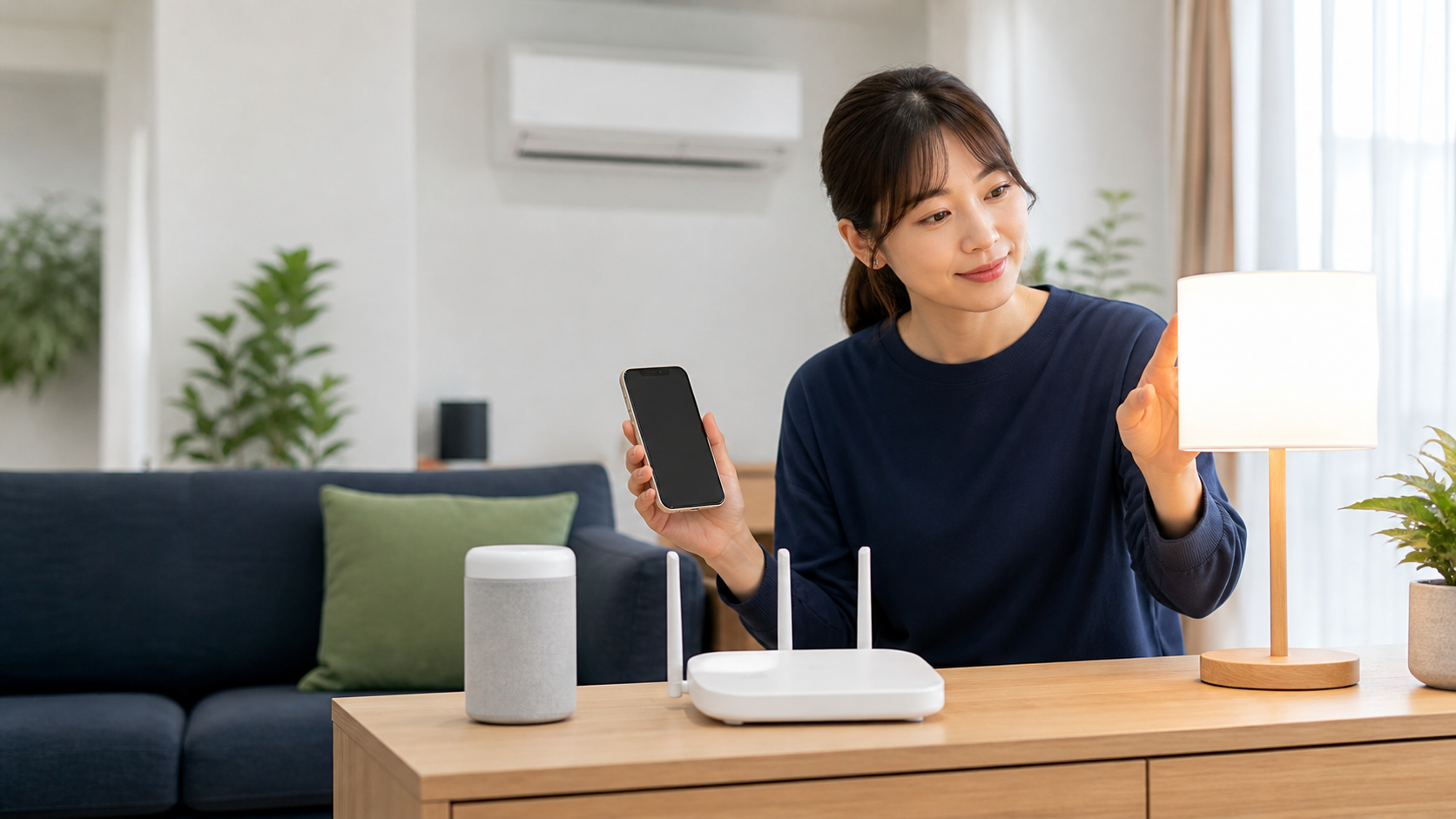
WiMAXでも、スマートスピーカー、照明、エアコン、ロボット掃除機などのスマート家電をインターネットへ接続できます。ただし、家電側が2.4GHzのみ対応している、ルーターの省電力機能でWi-Fiが停止する、接続台数が増えて混雑するといった点に注意が必要です。
この記事では、「アプリの設定画面まで進んだのにつながらない」「外出先から操作できない」というトラブルを減らすため、購入前と接続時の確認を整理します。WiMAX全体の特性を公平に扱い、家電メーカーごとの仕様は公式説明書で確認する前提です。
WiMAXで使いやすいスマート家電
- スマートスピーカー・スマートディスプレイ
- スマート照明・スマートプラグ
- Wi-Fi対応エアコン・空気清浄機
- ロボット掃除機
- ネットワークカメラ・見守り機器
- スマートロック・センサー
- テレビ・ストリーミング端末
多くの家電は常に大容量通信をするわけではなく、操作指示や状態確認を少量ずつ送受信します。一方、ネットワークカメラの映像送信、テレビの高画質動画、クラウド録画などは通信量と上り・下りの安定性が必要です。すべての家電を同じ負荷として考えないようにします。

スマホはWiMAXにつながるのに、スマート照明だけ設定できません。なぜですか?

家電が2.4GHzだけに対応している可能性があります。設定中のスマホと家電を同じ2.4GHzのSSIDへ接続し、メーカーの手順を確認しましょう。
最初に確認したい2.4GHzと5GHz
| 周波数帯 | 特徴の目安 | スマート家電での確認 |
|---|---|---|
| 2.4GHz | 壁や距離の影響を受けにくい傾向 | 家電がこの帯域だけに対応する場合がある |
| 5GHz | 近距離で高速通信しやすく、家電との干渉を避けやすい傾向 | 家電側が非対応の場合は設定できない |
Googleの公式ヘルプでも、スマートホーム機器が2.4GHzへ接続し、パソコンなどが別の周波数帯へ接続する例が案内されています。対応帯域は製品ごとに異なるため、家電の箱、仕様表、公式アプリの案内を確認してください。
WiMAXルーター側でも、2.4GHzと5GHzを同時に使える機種、切り替えて使う機種、SSIDが分かれる機種があります。設定方法はWiMAXの2.4GHzと5GHzの使い分けで解説しています。
購入前のチェックリスト
- 家電が対応するWi-Fi規格と周波数帯
- 専用アプリに対応するスマホOS
- 常時インターネット接続が必要か
- クラウドサービス終了後も使える機能
- ルーターの最大接続台数
- 外出先操作に必要なアカウントと権限
- ソフトウェア更新の提供期間
- 停電・通信断時に手動操作できるか
「スマート家電対応」と書かれていても、すべてのルーターや暗号化方式に対応するとは限りません。WPA3のみの設定で古い家電がつながらない、SSIDを自動でまとめる機能と初期設定アプリの相性が合わない、といった場合があります。家電メーカーの対応表を優先してください。
接続設定を成功させる基本手順
- WiMAXルーターを家電の近くへ置く
- ルーターの2.4GHzを有効にする
- 設定用スマホも同じSSIDへ接続する
- VPNやモバイルデータ通信を一時的に見直す
- 家電をメーカー指定の設定モードへ入れる
- 公式アプリでSSIDとパスワードを登録する
- 接続後に家電を本来の場所へ移す
- 外出先からの操作と手動操作を両方確認する
設定中にパスワードを何度も間違えると、家電側の初期化が必要になる場合があります。SSIDの大文字・小文字、記号、2.4GHz側の名称を確認し、他人へ見える場所へパスワードを残さないようにします。
常時接続で見落としやすい省電力設定
モバイルルーターには、一定時間通信がないとWi-Fiを停止する休止・省電力機能があります。スマート家電を外出先から操作したいなら、ルーターが自動で休止しないか、家電の小さな通信を正しく検知するかを確認します。
省電力機能を無効にすると、モバイルルーターの電池消費や発熱が増える場合があります。自宅に据え置く用途ならホームルーターも候補ですが、停電時はどちらも通信できなくなる可能性があります。常時監視や生命・財産に関わる用途を一つの無線回線だけに依存しないことが大切です。
接続台数は最大値だけで判断しない
WiMAXルーターには機種ごとの最大接続台数があります。しかし、最大台数まで接続した状態で、すべての機器が同時に快適に通信できることを保証する数字ではありません。家族のスマホ、パソコン、テレビ、ゲーム機も合計し、同時に何をするかを考えます。
たとえば照明やセンサーは小さな通信が中心でも、テレビの動画再生とカメラのクラウド録画が重なると負荷が増えます。家族利用の考え方は、WiMAXを家族で何台まで使えるかも参考になります。
スマート家電のセキュリティ対策
IPAは、IoT機器がインターネットやクラウドと接続し、プライバシーに関わる情報をやり取りすることを踏まえ、適切なセキュリティ対策が必要だと案内しています。WiMAXのパスワードだけでなく、家電アカウントと製品本体も守ります。
- 初期パスワードを推測されにくい固有のものへ変更する
- メーカー公式の更新を適用する
- 使わない遠隔操作や共有機能を無効にする
- アカウントで多要素認証を使える場合は設定する
- 家族の共有権限を必要な範囲にする
- 中古譲渡・廃棄前に初期化とアカウント解除を行う
ネットワークカメラやスマートロックは、映像や生活パターンに関わる情報を扱います。サポートが終了して更新されない製品を使い続けるかは慎重に判断してください。SSIDとパスワードの管理方法はWiMAXのSSID・パスワード変更手順で確認できます。
つながらないときの切り分け
| 症状 | 確認すること |
|---|---|
| 家電だけ見つからない | 2.4GHz、設定モード、家電の初期化 |
| 家では動くが外から操作できない | クラウド障害、アカウント、ルーター休止 |
| 夜だけ反応が遅い | 家庭内の同時通信、回線混雑 |
| 停電後につながらない | ルーターと家電の起動順、時刻設定 |
| 全部の機器が使えない | WiMAXの電波、障害、ルーター再起動 |
WiMAX自体がつながっているかは、同じSSIDのスマホでWebページを開いて確認します。スマホも使えなければ回線・ルーター側、スマホは使えるのに家電だけ動かなければ家電・アプリ側を優先して調べます。回線側の確認はWiMAXがつながらないときの切り分けをご覧ください。
WiMAXが向く家庭・固定回線も検討したい家庭
| WiMAXを検討しやすい | 固定回線なども比較したい |
|---|---|
| 工事を待たず少数の家電を始めたい | 多数のカメラを常時クラウド録画する |
| 引っ越しが多く端末を移動したい | 家族の重い通信が常に重なる |
| 照明・エアコンなど軽い操作が中心 | 遅延と上り安定性を最優先する |
| 受信のよい場所にルーターを置ける | 室内のWiMAX受信が安定しない |
スマート家電が少ない家庭なら、工事なしで生活を便利にできる可能性があります。一方、見守りや防犯を重視する場合は、通信断時の記録、ローカル保存、予備電源、別回線を含めて設計します。「便利だから必ずWiMAX」と決めず、必要な信頼性に合わせて選びましょう。
よくある質問
家電の種類別に必要な安定性を考える
| 家電・機能 | 通信断時に起きることの例 | 備え |
|---|---|---|
| 照明・スマートプラグ | 遠隔操作やスケジュールが止まる場合 | 本体スイッチでも操作できるか確認 |
| エアコン | 外出先から温度確認できない場合 | 純正リモコンを保管 |
| ロボット掃除機 | 地図や外出先操作を使えない場合 | 本体操作と再接続方法を確認 |
| カメラ | 通知・クラウド録画が止まる場合 | ローカル保存と停止通知を確認 |
| スマートロック | 遠隔解錠・履歴確認に影響する場合 | 物理鍵と緊急手順を携行 |
同じ「スマート家電」でも、照明の自動化と玄関の施錠では通信断の影響が違います。失敗しても手動で直せる機器から始め、家族が操作に慣れてから重要度の高い機器を追加すると安心です。
停電・障害時の復旧順序を決める
- 電源やブレーカーの安全を確認する
- WiMAXルーターが起動し、圏内か確認する
- スマホがインターネットへ接続できるか試す
- ハブや中継器があれば起動を確認する
- 家電アプリの障害情報を見る
- 重要な家電から一台ずつ再接続する
- スケジュール・時刻・共有権限を確認する
すべてを同時に初期化すると、回線側か家電側か分からなくなります。ルーターを直してから家電へ進み、初期化は公式手順の最後の手段にします。初期化前に登録情報や共有設定を控えてください。
スマート家電が増えたときのネットワーク整理
- 機器名、設置部屋、対応周波数を一覧にする
- アプリ名と管理者アカウントを記録する
- 購入日とサポート終了予定を確認する
- 共有ユーザーと権限を定期的に見直す
- 不要な機器をルーターの接続一覧から外す
- SSID変更時の再設定手順を保管する
一覧には実際のパスワードを書かず、パスワード管理アプリなど別の安全な場所へ保管します。退去した家族や以前の利用者が共有アカウントへ残っていないかも確認します。中古で譲るときは、家電本体の初期化だけでなくクラウドアカウントからの削除が必要な場合があります。
ルーターの置き場所を家電だけで決めない
スマート家電の近くへ置くとWi-Fiは届きやすくなりますが、WiMAXの基地局からの電波が弱い場所ではインターネット側が不安定になります。窓際で基地局側を受けやすくしつつ、家の中央へWi-Fiを届けられる妥協点を探します。
水槽、金属棚、電子レンジ、床付近、収納の中は影響を受ける場合があります。ルーターを一か所で決めず、家電を実際に操作しながら候補を比べます。ホームルーターを移動した後は、カメラやロックなど重要な機器の接続を再確認してください。
導入を小さく始めるモデルケース
一人暮らし
スマート照明とエアコンなど、帰宅前の準備に役立つ機器を一つずつ追加します。外出時にモバイルルーターを持ち出すなら自宅の遠隔操作が止まるため、ルーターを家へ残す日と持ち出す日を決めます。
子ども・高齢者がいる家庭
アプリを使わなくても照明や空調を操作できる状態を残します。遠隔操作だけに頼らず、物理スイッチやリモコンを分かりやすい場所へ置きます。見守り機器は、通信断を通知する機能と問い合わせ先を確認してください。
賃貸住宅
壁へ穴を開けない照明やプラグから始め、退去時に原状回復できるかを確認します。ドアロックやエアコンへ機器を追加する場合は、管理会社や製品の設置条件を確認してください。
ホームルーターならスマート家電は必ずつながりますか?
必ずとはいえません。家電の対応周波数、暗号化方式、ルーターの設定、室内の距離などで変わります。購入前に家電とルーター双方の仕様を確認してください。
ルーターを持ち出すと家電はどうなりますか?
モバイルルーターを外へ持ち出すと、自宅の家電はインターネットへ接続できなくなります。手動操作できる機器もありますが、遠隔操作や通知が止まる場合があります。家族の利用と持ち出しを両立したいなら別の自宅回線を検討します。
SSIDを変更したら家電の再設定は必要ですか?
SSIDやWi-Fiパスワードを変更すると、多くの場合は家電側の再接続が必要です。変更前に接続機器を一覧にし、家電ごとの公式手順を用意してから進めましょう。
公式情報の確認先
UQ WiMAXの取扱説明書一覧・各機種の周波数帯と接続台数案内、Google Home/Nestの周波数帯に関する公式ヘルプ、IPAのIoTセキュリティ情報を2026年8月9日に確認しました。実際の対応条件は、使用するWiMAX端末とスマート家電の最新版の仕様表を優先してください。
対応周波数、接続台数、常時接続、セキュリティを確認できれば、照明やエアコンを外出先から管理し、帰宅時に過ごしやすい部屋を準備できます。回線を選ぶ際は、自宅のエリアと家電の台数も比較条件に加えましょう。