※本記事はアフィリエイト広告を含みます。掲載内容は2026年8月9日時点の公式情報を基に確認しています。
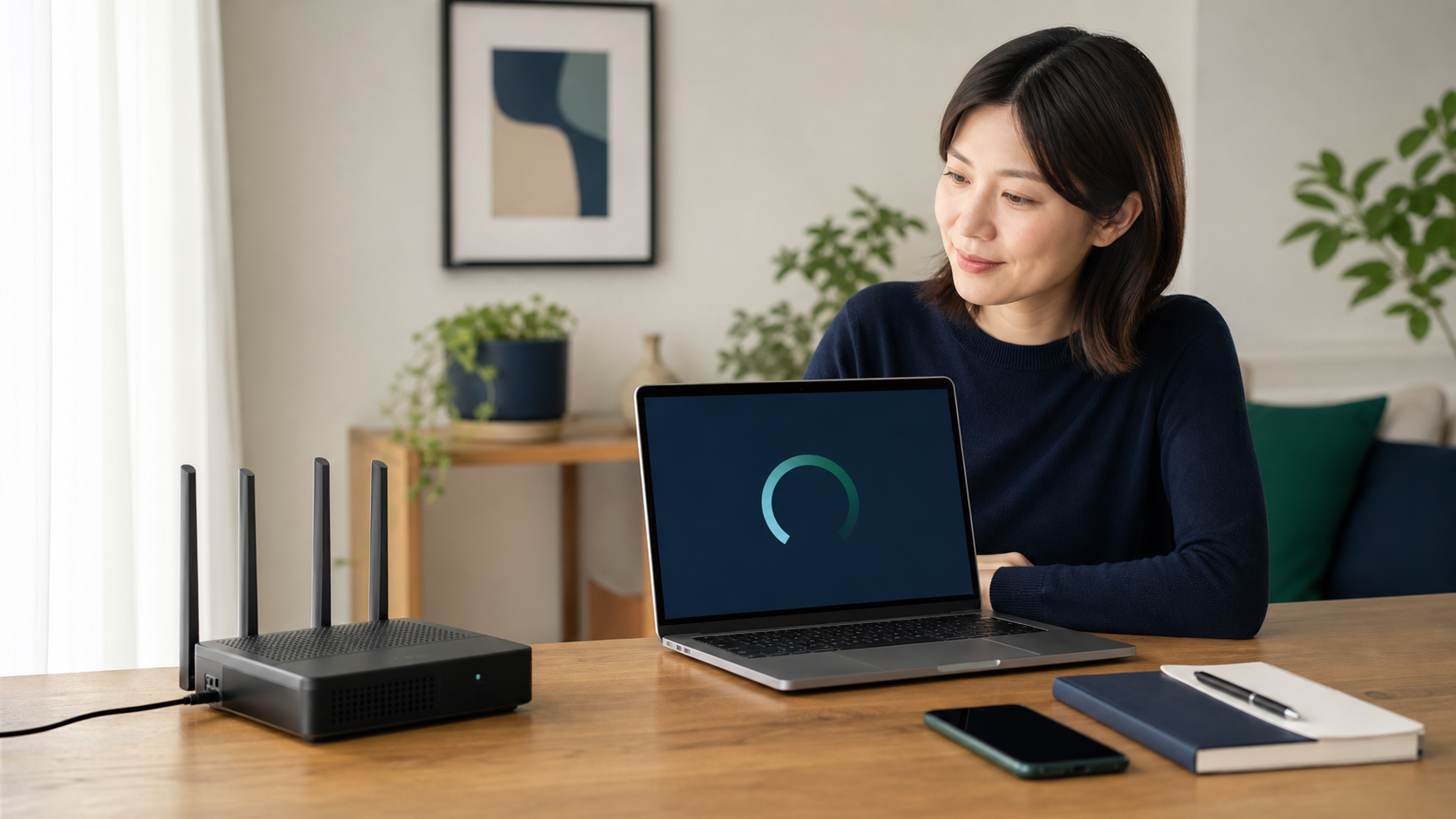
WiMAXのWi-Fiが一部の部屋だけ弱いなら、中継機で改善できる可能性があります。ただし、中継機が補うのは「WiMAXルーターからスマートフォンやパソコンまで」の宅内Wi-Fiです。基地局からWiMAXルーターへ届く回線自体が弱い場合、中継機を追加しても根本的な改善にはなりません。
この記事では、中継機が必要なケースと不要なケース、置き場所、周波数帯、設定前後の確認方法を解説します。2階や離れた部屋へ電波を届けたい方が、機器を買う前に原因を切り分け、無駄の少ない対策を選べる内容です。
まず2種類の「電波が弱い」を区別する
WiMAXホームルーターでインターネットを使うときは、基地局からルーターまでの通信と、ルーターから家の中の端末までのWi-Fi通信という2段階があります。どちらが弱いかによって対策が変わります。
| 弱い区間 | 起きやすい症状 | 主な対策 |
|---|---|---|
| 基地局→WiMAXルーター | ルーターの近くでも遅い・圏外になる | 設置場所、サービスエリア、通信モード、障害情報を確認 |
| ルーター→スマホ・PC | 近くでは快適だが、離れた部屋だけ不安定 | 周波数帯、置き場所、中継機やメッシュを検討 |
ルーターのすぐそばでも通信が不安定なら、先にWiMAXの電波強度を改善する設置方法を試します。窓に近い高めの場所へ置き、電子レンジや金属製家具、水槽などから離し、公式のサービスエリアと障害情報を確認します。それでも基地局側の受信が弱い場合、中継機だけで解決するのは難しいでしょう。
Wi-Fi中継機が役立ちやすい家庭
- 1階のルーター近くでは安定し、2階だけ弱い
- 廊下を挟んだ奥の部屋でWi-Fiが途切れる
- 鉄筋コンクリートの壁や扉を複数またぐ
- 細長い間取りで、端の部屋まで距離がある
- ルーターの移動が難しく、利用場所が固定されている
UQ WiMAXの解説でも、Wi-Fi中継機はルーターから受け取ったWi-Fi電波を、離れた場所にある端末へ中継する機器として紹介されています。壁や天井を隔てると電波は弱くなるため、戸建ての別階や奥の部屋では選択肢になります。

2階でアンテナが1本です。中継機は2階の部屋に置けばいいですか?

電波がほぼ届かない部屋ではなく、ルーターの電波をまだ安定して受け取れる途中地点に置くのが基本です。階段付近などを候補に、実測して調整しましょう。
置き場所は「ルーターと利用場所の中間」が基本
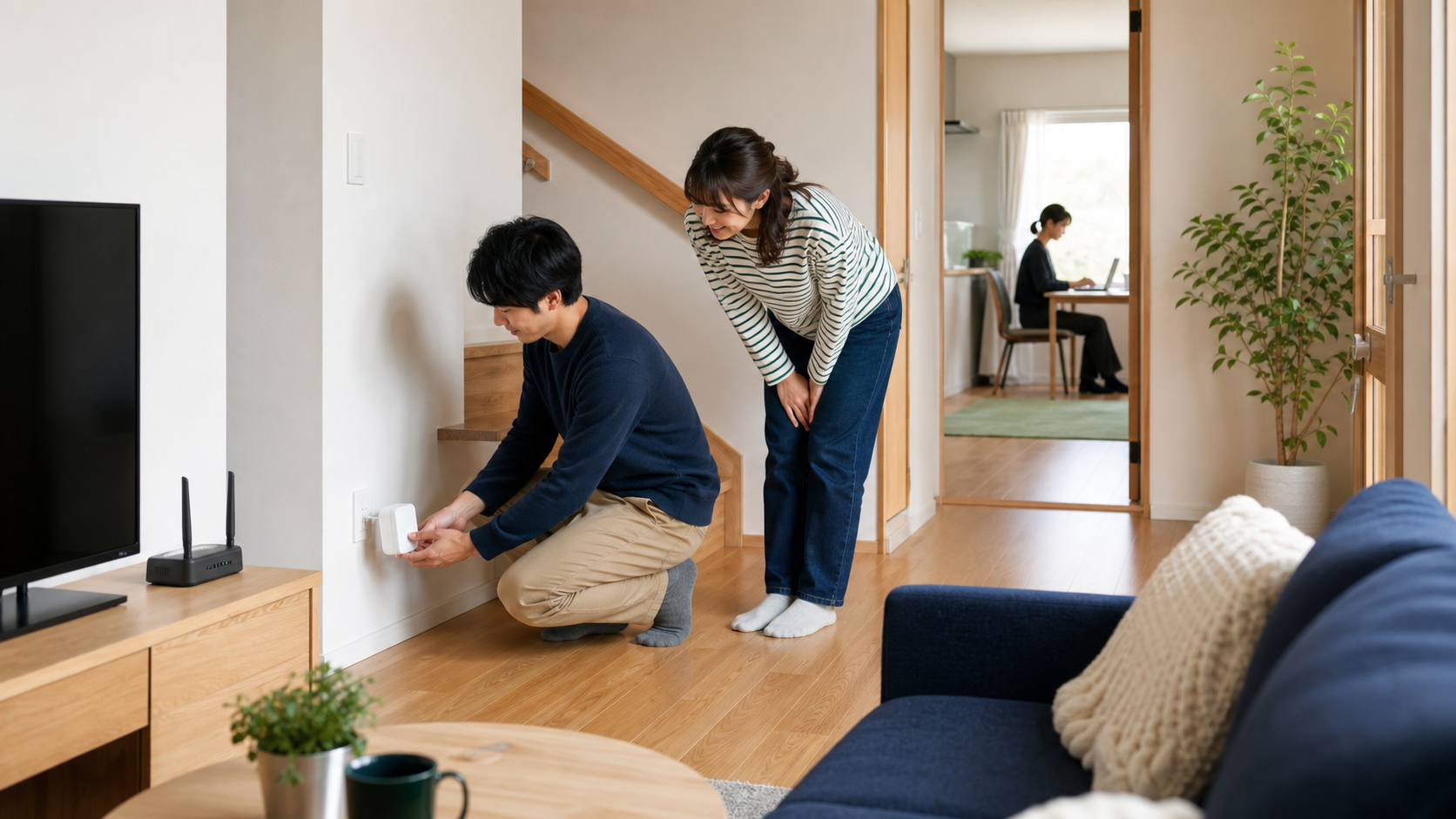
中継機は、受信した電波をさらに先へ届けます。そのため、元のWi-Fiを十分に受け取れない場所へ置くと、弱い通信を中継することになります。ルーターと電波の弱い部屋の中間付近で、スマートフォンが安定してWi-Fiを使える場所を探してください。
- ルーターの近くで速度と安定性を確認する
- 利用したい部屋へ少しずつ移動し、電波が弱くなる境目を探す
- 境目よりルーター側のコンセントへ中継機を設置する
- 中継機経由で接続し、同じ時間帯・同じ端末で測る
- 数メートル単位で位置を変え、最も安定する場所を選ぶ
床に近いコンセント、家具の裏、金属製ラックの中は避けられるなら避けます。階段や廊下など、ルーターと利用場所の間に見通しを作りやすい場所が候補です。電源タップで宙づりにするなど不安定な設置はせず、製品の安全上の注意に従ってください。
買う前に確認したい対応規格と機能
2.4GHz・5GHzへの対応
2.4GHzは壁などの障害物に比較的強く、遠くまで届きやすい一方、家電や周辺のWi-Fiと干渉しやすい傾向があります。5GHzは干渉を受けにくく速度を出しやすい一方、壁や床をまたぐと弱くなりやすい性質があります。両方に対応する中継機なら、間取りや混雑に合わせて選択しやすくなります。詳しくはWiMAXの2.4GHzと5GHzの使い分けもご覧ください。
Wi-Fi規格と速度表記
中継機の対応規格が古いと、ルーターの性能を十分に生かせない場合があります。ただし、製品に表示される最大速度は規格上の理論値で、実際の速度を保証するものではありません。利用端末の規格、設置環境、同時接続台数も含めて考えます。
設定方法とセキュリティ
WPSボタンで設定できる製品は手軽ですが、WiMAXルーター側が対応しているか確認が必要です。手動設定の場合は、専用アプリや管理画面の対応OSも見ます。WPA2やWPA3などの暗号化方式、ファームウェア更新の提供状況、メーカーのサポート窓口も比較項目です。
中継機とメッシュWi-Fiの違い
中継機は既存のWi-Fiを延長する比較的導入しやすい方法です。メッシュWi-Fiは複数の機器を一体的に制御し、家の中を移動したときも接続先を切り替えやすい仕組みですが、対応機器の組み合わせや費用を確認する必要があります。1部屋だけ補いたいなら中継機、広い家全体を覆いたいならメッシュも含めて検討すると整理しやすくなります。
中継機を設定する基本の流れ
- WiMAXルーターと中継機の対応周波数・暗号化方式を確認する
- 初期設定時はいったんルーターの近くへ置く
- 製品の説明書どおりにWPSまたは管理画面で接続する
- SSIDと接続先を確認し、スマートフォン1台で通信を試す
- 中間地点へ移し、速度・遅延・切断の有無を比較する
- 管理者パスワードとファームウェアを確認する
設定時に同じSSIDを引き継ぐ製品と、末尾に識別名が付く製品があります。同じSSIDでも、端末が電波の弱い接続先をつかみ続ける場合があります。部屋を移動した直後だけ遅いときは、Wi-Fiを一度オフ・オンして接続先が変わるか確認します。
設置前後は同じ条件で測定する
「アンテナ表示が増えた」だけで判断せず、実際に使う場所でWeb閲覧、動画、Web会議など必要な用途を試します。測定するときは、同じ端末、同じ場所、近い時間帯をそろえましょう。朝と夜では基地局や周辺Wi-Fiの混雑が違うため、複数の時間帯で確認すると実態をつかみやすくなります。
中継方式によっては、電波を受けて送り直す過程で速度が低下したり、遅延が増えたりすることがあります。中継機を付ければ必ずルーター近くと同じ速度になるわけではありません。速度の最大値だけでなく、切断が減ったか、必要な用途を安定して行えるかで評価してください。
間取り別の考え方
2階建ての戸建て
1階の窓際にWiMAXルーターを置き、2階の奥で使う場合は、階段や吹き抜け付近が中継地点の候補です。ただし、基地局からの電波を優先してルーターを移動できるなら、まずルーター位置の調整を行います。詳しい考え方はWiMAXを2階で使うときの設置方法も参考になります。
細長いマンション
窓側のルーターから玄関側の部屋へ届けたいときは、廊下の途中が候補です。扉を閉めた状態でも試し、生活時の条件に合わせます。共同住宅では近隣のWi-Fiも多いため、2.4GHzが混雑している場合は5GHzを試しますが、壁を複数またぐと届きにくくなる点に注意します。
ワンルーム
ワンルームで距離が短いのに遅い場合、中継機が必要でないことも多いです。ルーターと端末の再起動、設置場所、周波数帯、接続台数、通信障害を先に確認します。原因が基地局側や端末側なら、中継機を増やしても改善しません。
中継機より別の対策が向くケース
- ルーターの近くでもWiMAX回線が遅い
- サービスエリア外または屋内の受信が弱い
- 特定のスマートフォンやパソコンだけ接続できない
- 有線LAN対応機器を固定場所で使いたい
- 家全体を移動しながら同じ品質で使いたい
近くでも遅い場合は、WiMAXが遅い原因と対処法を順番に確認します。固定のパソコンやゲーム機なら、有線LANが安定しやすい場合があります。広い住宅全体をカバーするなら、対応するメッシュWi-Fiやアクセスポイント構成を専門店・メーカーへ相談する方法もあります。
設置後も中継機の保守を忘れない
中継機もネットワーク機器なので、管理者パスワードの変更、公式ファームウェアの更新、不要になった初期SSIDの整理が必要です。譲渡や廃棄の際は説明書に従って初期化します。動作が不安定になったら、まず再起動時刻とランプ状態を記録し、ルーター・中継機・利用端末のどこで問題が起きているかを順番に確認しましょう。
よくある質問
WiMAX専用の中継機が必要ですか?
必ずしも「WiMAX専用」である必要はありませんが、WiMAXルーターと中継機のWi-Fi規格、周波数帯、暗号化方式、設定方法が対応している必要があります。購入前に双方の仕様とメーカーの動作条件を確認してください。
中継機を増やすほど電波は強くなりますか?
台数を増やせば必ず快適になるわけではありません。中継が重なると速度や遅延に影響する場合があり、電波干渉や管理の複雑さも増えます。まず1台を適切な位置へ置いて測定し、家全体を覆う必要があるならメッシュ方式を含めて検討します。
モバイルルーターでも使えますか?
中継機との接続に必要なWi-Fi機能へ対応していれば利用できる場合があります。ただし、モバイルルーターは持ち運びを前提とするため、家での固定運用や充電方法、同時接続台数も確認しましょう。機種ごとの説明書と中継機メーカーの条件を優先してください。
まとめ:宅内Wi-Fiの弱い区間を見極めてから導入する
Wi-Fi中継機は、ルーターの近くでは快適なのに、別の階や奥の部屋だけつながりにくい場合に役立ちます。基地局からルーターまでの受信問題とは分けて考え、購入前に設置場所と周波数帯を調整しましょう。導入する場合は、電波が完全に途切れる場所ではなく、まだ安定して受信できる中間地点へ置き、前後を同じ条件で測定することが大切です。
確認先:UQ WiMAX「Wi-Fi中継機とは」、UQ WiMAX「製品情報」、UQ WiMAX「インターネットに接続できない場合」(2026年8月9日確認)。対応可否と設定方法は、利用中のルーターと中継機それぞれの最新説明書をご確認ください。