PR 本記事はアフィリエイト広告を含みます。保証範囲、修理費、受付窓口、代替機、修理期間は契約先、購入先、端末、補償加入状況、故障原因により異なります。分解や自己修理をせず、契約先とメーカーの最新案内に従ってください。
WiMAX端末が故障したと思ったら、最初に「回線」「接続するスマホやパソコン」「ルーター本体」のどこに原因があるか切り分けます。再起動や障害情報の確認で直ることもあり、すぐに修理へ出す必要があるとは限りません。
改善しない場合は、WiMAXを契約した提供会社または購入先へ連絡します。同じWiMAX回線でも、修理受付、保証、補償サービスは契約先によって異なるため、端末メーカーだけを見て判断しないことが重要です。
この記事では、自分で安全に確認できる範囲、修理前の準備、保証と補償の違い、修理中の通信手段を順番に解説します。
結論:故障の切り分け後、契約先の窓口へ連絡する
| 状態 | 最初に確認すること | 次の行動 |
|---|---|---|
| すべての機器がつながらない | 障害情報、ルーター再起動、SIM、電波状態 | 契約先サポートへ相談 |
| 1台だけつながらない | その機器のWi-Fi設定、再起動、保存済みネットワーク | スマホ・PC側を確認 |
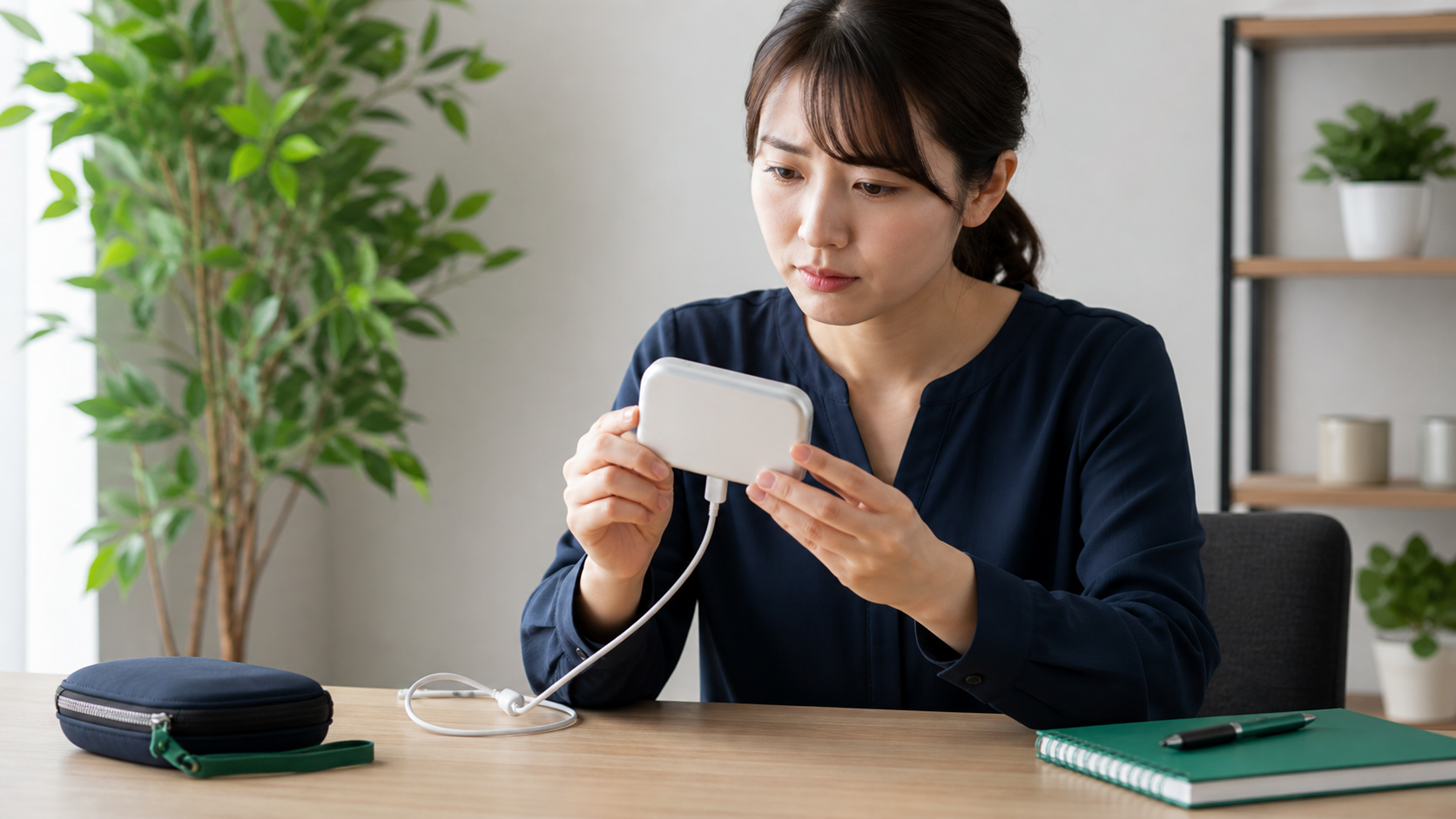
| 電源が入らない | 対応充電器、ケーブル、端子、充電時間 | 発熱や変形があれば使用を中止 |
| 落下・水濡れ・破損 | 安全を確保し、充電しない | 補償・修理窓口へ連絡 |
| 電池が膨らんでいる | 押さえたり分解したりしない | 使用・充電を中止して公式窓口へ相談 |
UQ WiMAXの公式修理案内では、契約したサービス、購入した端末、利用開始からの日数、補償加入状況によって受付窓口が異なると案内されています。他社で契約した人は、その会社の窓口と保証条件を確認してください。

ネットにつながらないので、ルーターが故障したと考えてよいですか?

通信障害、電波、SIM、設定、接続機器側の問題でもつながらなくなります。安全にできる確認を行い、複数端末でも改善しなければ契約先へ相談しましょう。
修理へ出す前の7ステップ
- 通信障害と工事情報を確認する
契約先と回線提供元の公式障害情報を、スマホ回線など別の通信手段で確認します。 - ルーターの表示を記録する
ランプ色、エラー表示、発生時刻、場所を写真やメモに残します。 - 接続端末を変えて試す
スマホだけでなくパソコンでも同じ症状か確認します。 - ルーターを再起動する
取扱説明書に従い、電源を切ってから起動します。連続操作は避けます。 - 充電器とケーブルを確認する
対応する電源機器を使い、端子の異物や破損を目視します。 - SIMと設定を確認する
電源を切り、説明書どおりにSIMの装着状態を確認します。APN等をむやみに変更しません。 - 改善しなければ窓口へ連絡する
契約者情報、端末名、製造番号、症状、試した対処を伝えます。
初期化は設定を消す操作です。SSIDやパスワード、通信モード、管理画面設定が戻る場合があるため、サポートまたは取扱説明書に案内されたときに行いましょう。原因が電波や障害なら、初期化しても改善しません。
自分で行わない方がよいこと
- 端末を分解する
- 非対応の充電器やケーブルを無理に使う
- 濡れた端末の電源を入れたり充電したりする
- 膨らんだ電池を押す、穴を開ける、冷やす
- 端子を金属で掃除する
- 根拠なく設定やファームウェアを書き換える
- 保証条件を確認せず非正規店へ修理を依頼する
落下、水濡れ、異臭、異常発熱、電池の膨張がある場合は、安全を優先します。電源や充電を止め、可燃物から離し、契約先・メーカー・自治体の案内に従ってください。家庭ごみへそのまま入れないでください。
メーカー保証と有料補償サービスの違い
| 制度 | 一般的な役割 | 確認点 |
|---|---|---|
| メーカー保証 | 保証期間内の自然故障を一定条件で修理 | 保証期間、保証書、購入日、破損・水濡れの除外 |
| 端末補償サービス | 故障、破損、紛失等を契約条件に応じて補償 | 月額料、加入時期、自己負担、回数、対象事故 |
| 販売店の延長保証 | 店舗独自の保証を追加 | WiMAX端末が対象か、受付店舗、免責 |
「補償に加入しているから修理費は必ず0円」とは限りません。自然故障、落下、水濡れ、盗難、紛失で扱いが異なり、交換端末が新品ではなく整備済み品になる場合もあります。サービス名称だけでなく、対象、自己負担、利用回数、交換品、対象外条件を読みます。
補償サービスは申込み時だけ加入できることがあります。必要性を判断するときは、端末価格、持ち歩く頻度、小さな子どもやペットがいる環境、代替回線の有無を考えてください。使わない補償を惰性で継続しない一方、解約後に再加入できない条件にも注意します。
修理に出す前の準備
- 契約者名、契約番号、連絡先
- 端末名、製造番号、購入日、利用開始日
- 保証書、購入証明、本人確認書類
- 症状、発生日時、エラー、再現条件のメモ
- 実施した再起動や設定確認の内容
- 端末設定や必要データのバックアップ
- SIM、充電器、付属品を送るかの確認
- 見積額、キャンセル費、送料、支払方法
- 修理期間中の月額料金と代替機の有無
個人情報が端末内に保存される機種では、バックアップや初期化の指示を確認します。修理依頼時に、見積額が一定額を超えた場合に連絡が来るのか、修理せず返却する場合も費用がかかるのかを聞いておくと安心です。
修理中の通信手段を先に決める
修理中も通信サービスの月額料金が発生する場合があります。一方、代替機が必ず貸し出されるとは限りません。仕事や授業でネットが欠かせない人は、修理を依頼する前に代替手段を用意します。
- スマートフォンのテザリングを一時利用する
- 勤務先・学校の認められたネットワークを使う
- 短期レンタル回線を検討する
- 家族の回線を一時的に共有する
- 機密情報を扱わない用途に限り施設Wi-Fiを使う
テザリングはスマートフォンのデータ容量と電池を消費します。長時間のオンライン会議や動画利用がある場合は、契約中のスマホプランを確認してください。比較はWiMAXとスマホのテザリングの違いを参考にできます。
よくある質問
修理は端末メーカーへ直接連絡すればよいですか?
契約先や購入先が受付窓口になる場合があります。まず契約書面、会員ページ、公式サポートで窓口を確認してください。誤った窓口へ送ると、保証や手続きに影響する可能性があります。
修理期間中の月額料金は止まりますか?
契約先によります。UQ WiMAXの公式修理案内では、修理対応期間中も基本使用料がかかる旨が案内されています。他社契約では、その会社の契約条件を確認してください。
速度が遅いのは故障ですか?
電波、混雑、設置場所、周波数帯、接続台数でも遅くなります。複数端末で同じ症状か確認し、WiMAXが遅いときの改善策や2.4GHzと5GHzの使い分けを試しても改善しなければ相談しましょう。
まとめ:安全な切り分けと代替回線が復旧を早める
WiMAX端末の不調は、通信障害、電波、接続機器、設定、本体故障に分けて確認します。状態を記録し、安全にできる対処を行っても改善しなければ、契約先の正式な窓口へ連絡してください。
保証と補償の対象、修理費、期間、月額料金、代替機を先に確認すれば、仕事や学習を止める時間を減らせます。契約前の人は、料金だけでなく故障時の窓口と補償条件も比較項目に入れましょう。
公式情報・確認先
- UQ WiMAX「修理に出したい」(2026年8月9日確認)
- UQ WiMAX「故障かなと思ったら」(2026年8月9日確認)
※修理・保証条件は変更される場合があります。異常発熱、水濡れ、膨張、破損がある端末は安全を優先し、契約先・メーカー・自治体の最新案内に従ってください。