※本記事はアフィリエイト広告を含みます。掲載内容は2026年8月9日時点の公式情報を基に確認しています。
WiMAXでもライブ配信はできますが、重要なのは下り速度ではなく、上り通信の余裕と配信中の安定性です。エリア内でも場所や時間帯で通信品質が変わるため、本番と同じ部屋・機材・時間帯で限定公開テストを行い、ビットレートを無理に上げないことが失敗を減らします。
雑談や短時間の配信を無理のない画質で行う人、固定回線工事までの一時利用、外出先の予備回線には候補になります。一方、長時間の高画質配信、仕事として停止できない配信、ゲーム配信と大容量アップロードを同時に行う人は、光回線など有線回線を主回線にし、WiMAXを予備へ回すほうが安心な場合があります。
ライブ配信では上り速度と安定性が大切
動画視聴はインターネットから端末へ受け取る「下り」が中心です。ライブ配信は、カメラ映像と音声を端末から配信サービスへ送り続けるため「上り」を使います。回線の広告で大きく表示される最大通信速度は理論上の値であり、実際の上り速度や継続的な安定性を保証するものではありません。
| 確認項目 | ライブ配信への影響 |
|---|---|
| 上り速度 | 映像・音声を配信先へ送れる余裕 |
| 速度の変動 | 画質低下、コマ落ち、切断の起きやすさ |
| 遅延 | コメントへの反応や双方向会話のずれ |
| パケット損失 | 映像・音声の乱れや再接続 |
| 端末とPCの接続 | Wi-Fi干渉による不安定さ |
YouTubeの公式ヘルプでは、配信ビットレートに対し、アップロード帯域へ余裕を持たせる考え方が案内されています。必要な帯域は配信サービス、解像度、フレームレート、圧縮方式で異なります。数字を暗記して契約を決めず、使用する配信サービスの最新推奨設定と、自宅での実測を組み合わせて判断しましょう。

速度測定で速ければ、配信本番も途切れませんか?

1回の測定だけでは判断できません。本番と同じ時間帯に30分以上の限定公開テストを行い、配信ソフトのドロップフレームや切断も確認しましょう。
WiMAXで配信しやすいケース・慎重に考えたいケース
| 候補になりやすい | 有線主回線も検討 |
|---|---|
| 雑談・講義など画面変化が比較的少ない配信 | 動きの激しいゲームを高画質で配信 |
| 短時間から始め、画質を調整できる | 数時間の配信を毎日行う |
| 限定公開テストを十分に行える | 仕事・イベントで中断が許されない |
| 予備回線として用意する | 複数人が同じ回線で大容量通信を続ける |
向き不向きは職業名や配信ジャンルだけでは決まりません。1080pで安定する場所もあれば、混雑時間帯には設定を下げても余裕が少ない場所もあります。WiMAXはベストエフォート型サービスで、実際の通信速度は電波状況、混雑、端末、接続方式などに左右されます。
契約前に行う6つの確認
1. 配信場所のエリアを調べる
公式エリアマップで住所を確認します。エリア内でも屋内や建物の奥では電波が弱くなる場合があるため、可能ならTry WiMAXなどで実機を試します。配信デスクを動かせない場合は、その場所で端末を設置できる窓際や高い位置と、有線LANケーブルを引ける距離も確認してください。
2. 本番時間帯の上りを複数回測る
昼に配信できても、夜の混雑時に同じ結果になるとは限りません。本番予定の曜日と時刻に近い条件で複数回測ります。測定中は他の端末の動画視聴やクラウド同期を一度止め、回線そのものの傾向を把握します。その後、家族が普段どおり使う状態でも試し、現実的な余裕を確認します。
3. 配信サービスの推奨設定を確認する
YouTube、各SNS、配信アプリでは推奨ビットレートやエンコーダー設定が異なります。公式ヘルプの最新情報を使い、解像度とフレームレートに合う範囲で設定します。回線の実測上りと同じ値まで使い切らず、通信の変動へ対応できる余裕を残します。
4. 有線LAN接続を検討する
ホームルーターとパソコンを有線LANで接続すると、宅内Wi-Fiの干渉要因を減らせます。ただし、基地局からルーターまでの無線区間が有線になるわけではありません。有線接続で改善できる範囲を理解し、ケーブル規格、差込口、転倒しない配線を確認します。詳しくはWiMAXを有線接続するメリットと注意点を参考にしてください。
5. 同時通信を減らせるか確認する
配信中に家族が高画質動画を見たり、ゲームをダウンロードしたり、パソコンがクラウドへ大容量ファイルを同期したりすると、上り・下りの余裕が減ります。配信する時間だけ同期を止める、家族へ共有する、配信専用の接続を分けるなど、運用面も整えましょう。
6. 初期契約解除と端末残債を確認する
契約後に配信できなかった場合へ備え、初期契約解除の期限と対象、端末購入契約、返却条件を申込前に保存します。回線を解除できても端末代や事務手数料が残る場合があります。「合わなければ完全無料で返せる」と思い込まず、重要事項説明を読んでください。
失敗しにくい限定公開テストの手順
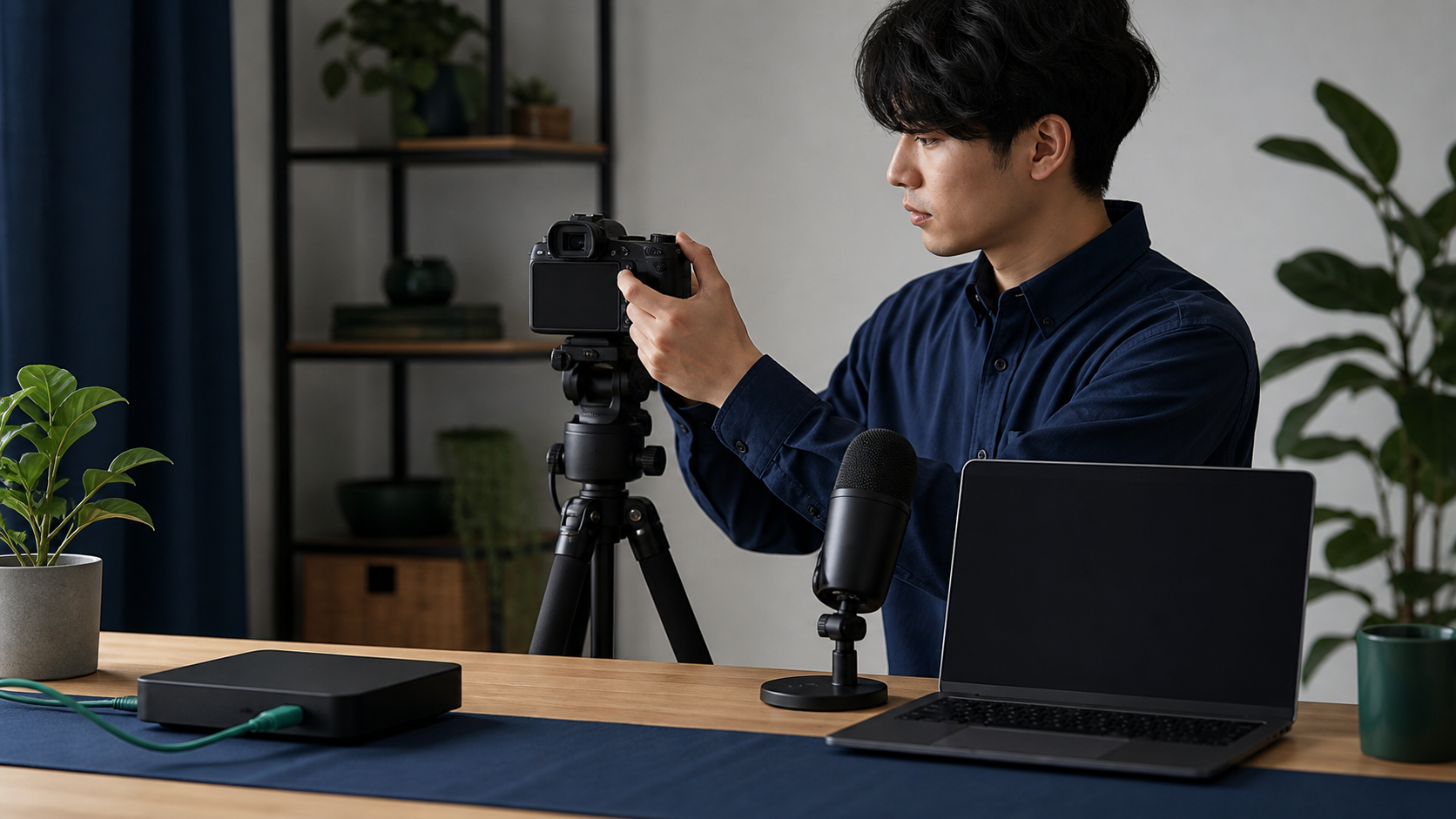
- 本番で使うカメラ、マイク、パソコン、配信ソフトを接続する
- ルーターを候補位置に置き、可能ならパソコンと有線接続する
- 配信サービスを限定公開・非公開に設定する
- 控えめな解像度とビットレートから開始する
- 30分以上、実際に話し、映像を切り替え、コメント操作も試す
- ドロップフレーム、再接続、映像、音声、端末温度を記録する
- 別の日・本番時間帯でも再度行う
速度測定の数値が足りていても、配信ソフトでドロップフレームが続くなら設定や回線に余裕がありません。最初から最高画質を目指さず、視聴者が内容を無理なく見聞きできる安定した設定を優先します。画質を一段下げる、フレームレートを調整する、不要な同期を止めるなど、一度に一項目ずつ変更すると原因を把握しやすくなります。
配信中に不安定になったときの順序
- 視聴者へ状況を伝え、録画を継続できるならローカル保存する
- クラウド同期や他端末の大容量通信を止める
- 配信ビットレートや解像度を一段下げる
- 配信ソフトとルーターの状態表示を記録する
- 改善しなければ予備回線へ切り替えるか、配信を中断する
焦ってルーターを何度も再起動すると、原因を切り分けにくくなります。通常時からWiMAXがつながらないときの確認手順を共有し、配信画面には個人情報や管理画面のパスワードが映らないよう注意してください。
主回線と予備回線の考え方
趣味の配信なら、安定する範囲でWiMAXを主回線にする選択もあります。収益や仕事に直結し、中断による影響が大きい場合は、異なる通信経路の予備回線を用意します。同じルーターを2台持つだけでは、同じ基地局側の障害や混雑で同時に影響を受ける可能性があります。
光回線を主回線にしてWiMAXを予備にすれば、固定回線障害時や外出配信にも対応しやすくなります。反対に工事前の一時期だけなら、長期の端末残債を負わない契約方法やレンタルも含めて比較しましょう。目的は回線を増やすことではなく、必要な配信を続けられる現実的な構成にすることです。
よくある質問
スマートフォン1台のライブ配信にもテストは必要ですか?
必要です。スマートフォン配信でも、WiMAXとのWi-Fi接続、周囲の干渉、上りの変動は影響します。限定公開機能が使えるなら本番時間帯に試し、端末の発熱と電池消費も確認してください。
オンラインゲームをしながら配信できますか?
回線状態とゲーム・配信設定次第ですが、ゲーム通信と映像送信を同時に行うため負荷は高くなります。WiMAXでオンラインゲームをするときの確認点も参考に、本番と同じ構成で遅延、切断、配信のドロップフレームを確認してください。
まとめ:最高速度より、本番条件の継続テストで決める
WiMAXでライブ配信するなら、上り速度の瞬間値ではなく、本番時間帯に安定して送信できるかを重視します。実機試用、限定公開テスト、有線LAN、控えめなビットレート、同時通信の管理、予備回線を組み合わせれば、中断の可能性を下げられます。高画質・長時間・業務用途では、有線回線を含む複数の選択肢を公平に比べましょう。
映像より先に音声の安定を確認する
視聴者は画質が少し下がっても内容を理解できますが、音声が途切れたり大きくずれたりすると視聴を続けにくくなります。限定公開テストでは別のスマートフォンで視聴し、話し声、BGM、ゲーム音のバランスと遅延を確認します。ヘッドホンで確認すると、スピーカーでは気づきにくいノイズや左右の偏りも見つけやすくなります。
配信パソコンの負荷が高いと、回線が十分でも映像や音声が乱れることがあります。配信ソフトのCPU・GPU使用率、エンコード遅延、保存先の空き容量を確認し、回線問題と機材問題を分けて考えます。不要なアプリを閉じ、更新処理を本番時間から外します。ただしセキュリティ機能を安易に無効化しないでください。
外出先から配信するときの追加チェック
- 配信場所がWiMAXのサービスエリア内か
- 施設管理者やイベント主催者が撮影・配信を許可しているか
- 通行人の顔、名札、車の番号、住所情報が映り込まないか
- ルーター、カメラ、スマートフォンの電池と充電手段があるか
- 機材が直射日光、雨、結露、高温にさらされないか
- 切断時に告知できる連絡手段を用意したか
屋外や移動中は基地局の切替や遮蔽物の影響を受けやすく、自宅テストと同じ品質になるとは限りません。私有地や店舗で配信する場合は、回線が使えることとは別に、撮影許可とプライバシーへの配慮が必要です。視聴者数や収益を優先して、撮影禁止場所や他人の会話を無断で配信しないようにします。
本番前日のチェックリスト
- 配信URLと公開範囲を確認し、誤って公開テストをしていない
- 配信ソフト、カメラ、マイク、ルーターの更新を済ませた
- 更新後に再起動し、短いテスト配信を行った
- ビットレート設定と回線の上りに余裕がある
- 背景に個人情報、契約書、通知画面が映っていない
- 予備回線、録画、視聴者への連絡文を準備した
当日に大きな設定変更をすると、原因不明の不具合が起きたときに戻しにくくなります。前日までに本番構成を固め、当日は回線状態と機材の認識だけを確認します。安定して配信できる仕組みを作れば、視聴者との会話や内容づくりへ集中しやすくなります。
公式確認先(2026年8月9日確認):YouTube ヘルプ「ライブ配信の設定、ビットレート、解像度」、YouTube ヘルプ「ストリームに関するヒント」。利用する配信サービスの最新公式条件をご確認ください。